5.6 准考证/通知单打印与成绩查询
全版本通用(SaaS版 / 独立部署版)完成报名确认后,后续的《笔试准考证》打印、笔试成绩查询、《体能测试通知单》打印与体测结果查询(可选环节)、《面试通知单》打印、面试及综合成绩查询、《体检通知单》打印与体检结果查询以及《报名登记表》打印,均集中在 【我的报考】 个人中心一键完成。
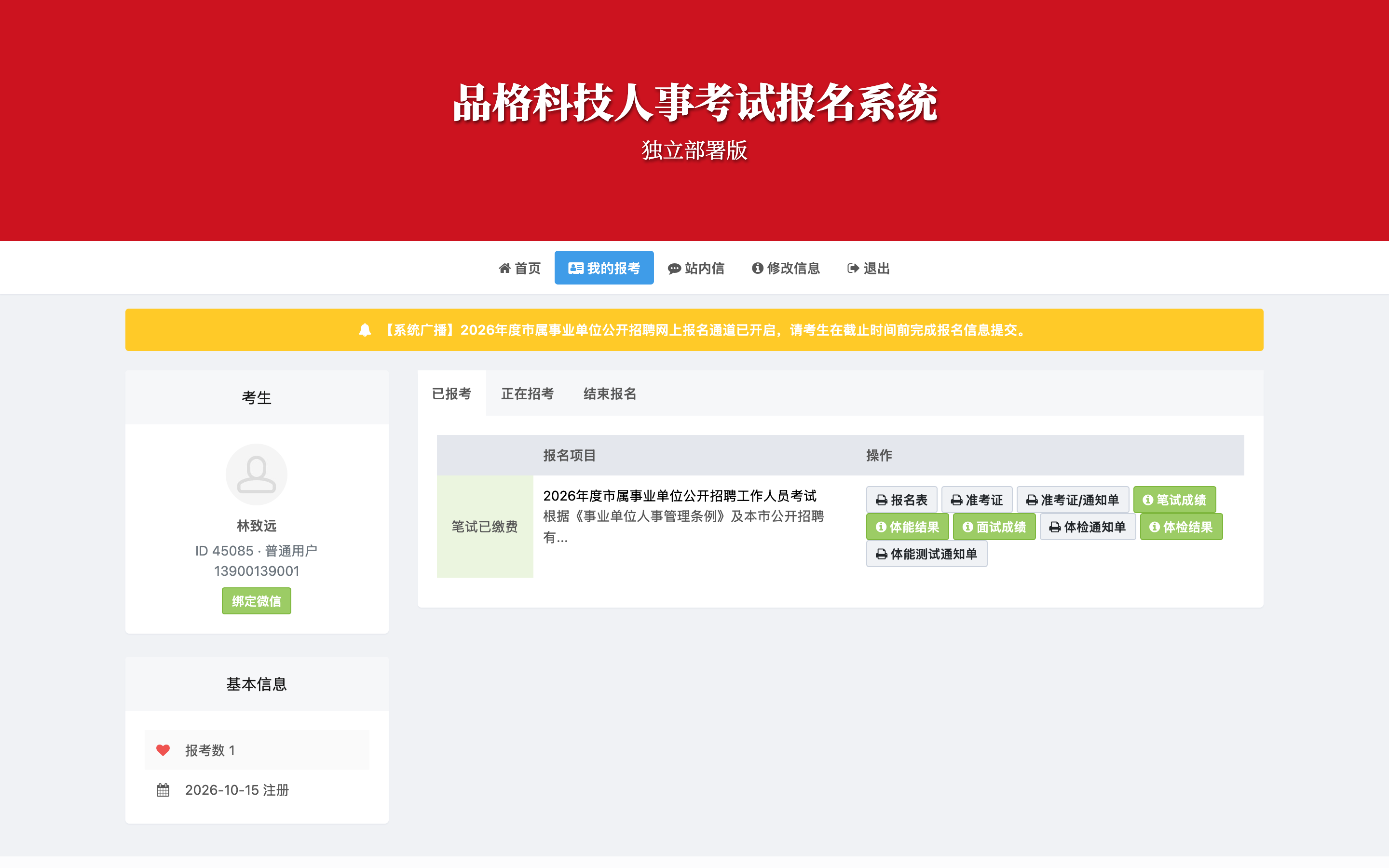
一、打印《笔试准考证》《体能测试通知单》《面试通知单》《体检通知单》
当考试进入对应阶段的开放打印时间窗口后,符合资格的考生在【我的报考】卡片中将看到对应的打印按钮:
浏览器打印与另存为 PDF 技巧
- 建议使用电脑端 Chrome、Edge 或 360 极速浏览器 点击 「准考证/通知单」。
- 在弹出的浏览器打印预览界面中:
- 纸张大小:选择标准 A4 纵向。
- 勾选「背景图形」:务必在“更多设置”中勾选 「背景图形」,以确保准考证边框、照片与条形码完整清晰。
- 暂时没有连接打印机? 可将“目标打印机”切换为 「另存为 PDF」,先将准考证 PDF 文件保存到手机或 U 盘中,再到打印店打印,建议多打印 1~2 份备用。
二、笔试成绩、体能测试结果、面试成绩与体检结果查询
当到达各环节成绩或结果查询开放时间窗口后:
- 登录【我的报考】页面,点击对应项目卡片上的 「笔试成绩」、「体能结果」、「面试成绩」 或 「体检结果」 按钮。
- 系统将弹窗展示您的专属成绩与结论单:
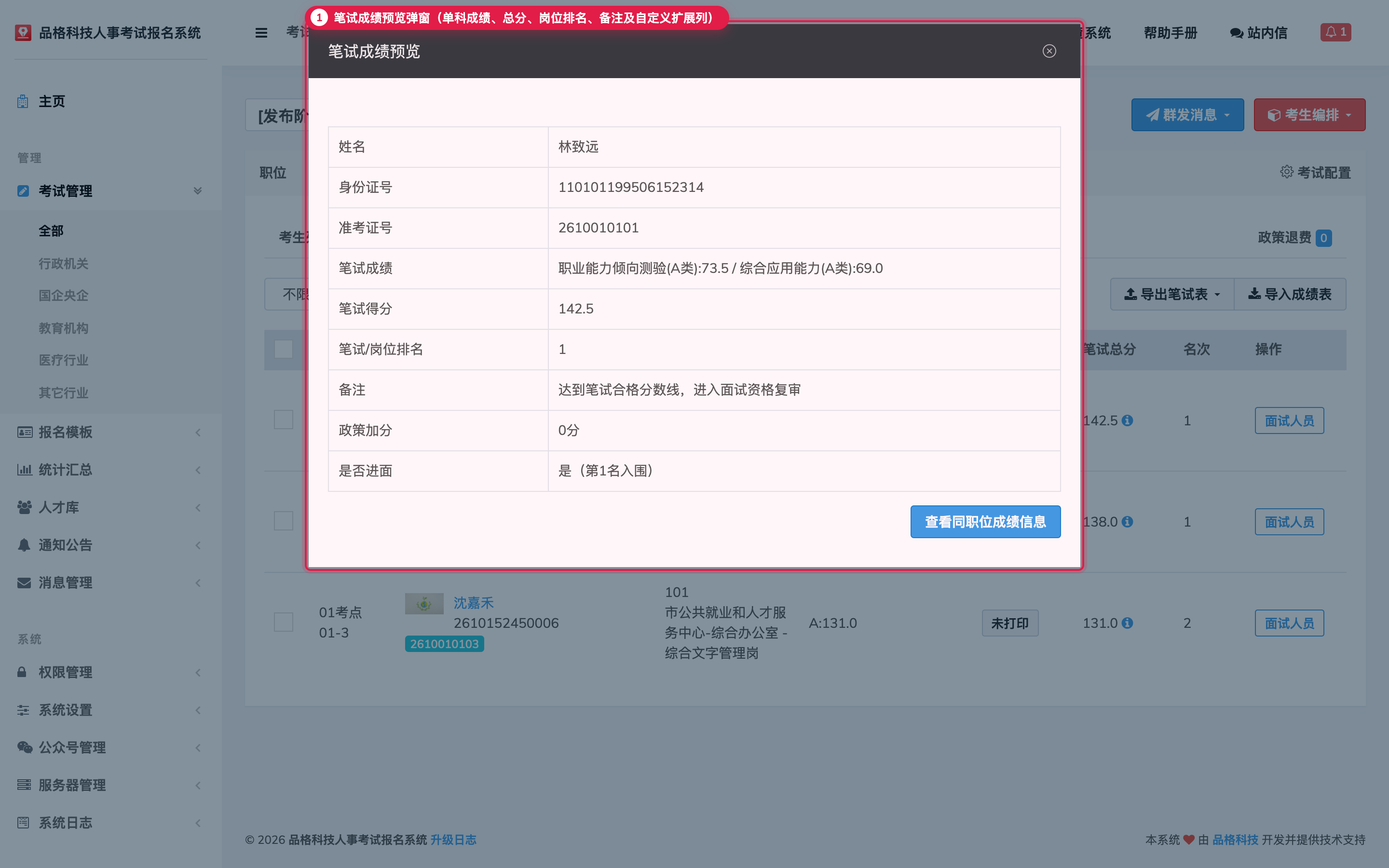
- 笔试成绩单:展示各笔试科目单科得分、笔试总分、本岗位笔试排名、成绩备注及招考单位配置的扩展说明列(如政策加分、是否进面);若招考单位开启了同岗位成绩公开,点击右下角 「查看同职位成绩信息」 还可查阅本岗位其他考生的脱敏成绩与排名分布:
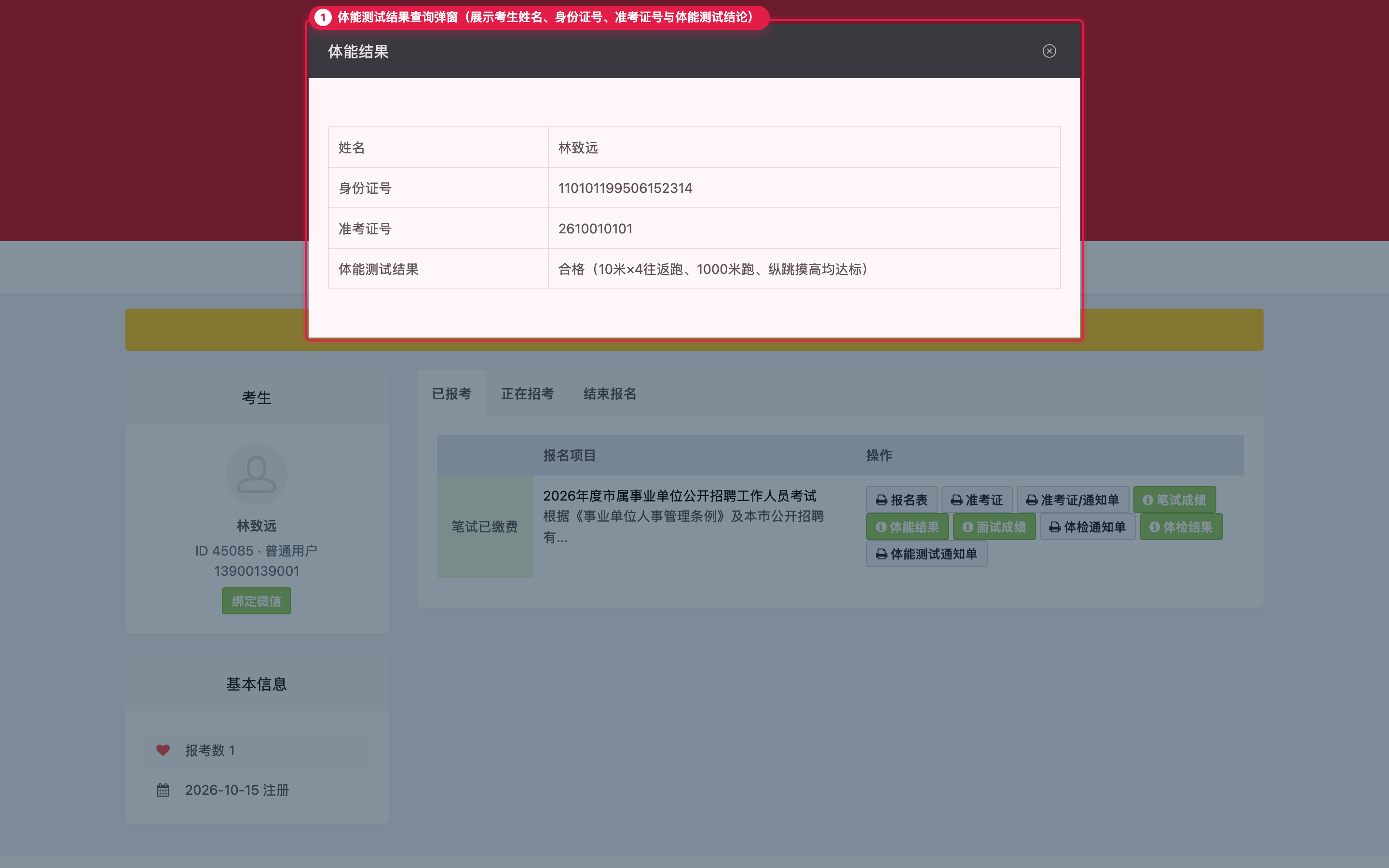
- 体能测试结果单(设有体测环节的招考项目):展示考生姓名、身份证号、准考证号以及体能测试最终结论与分项实测明细:
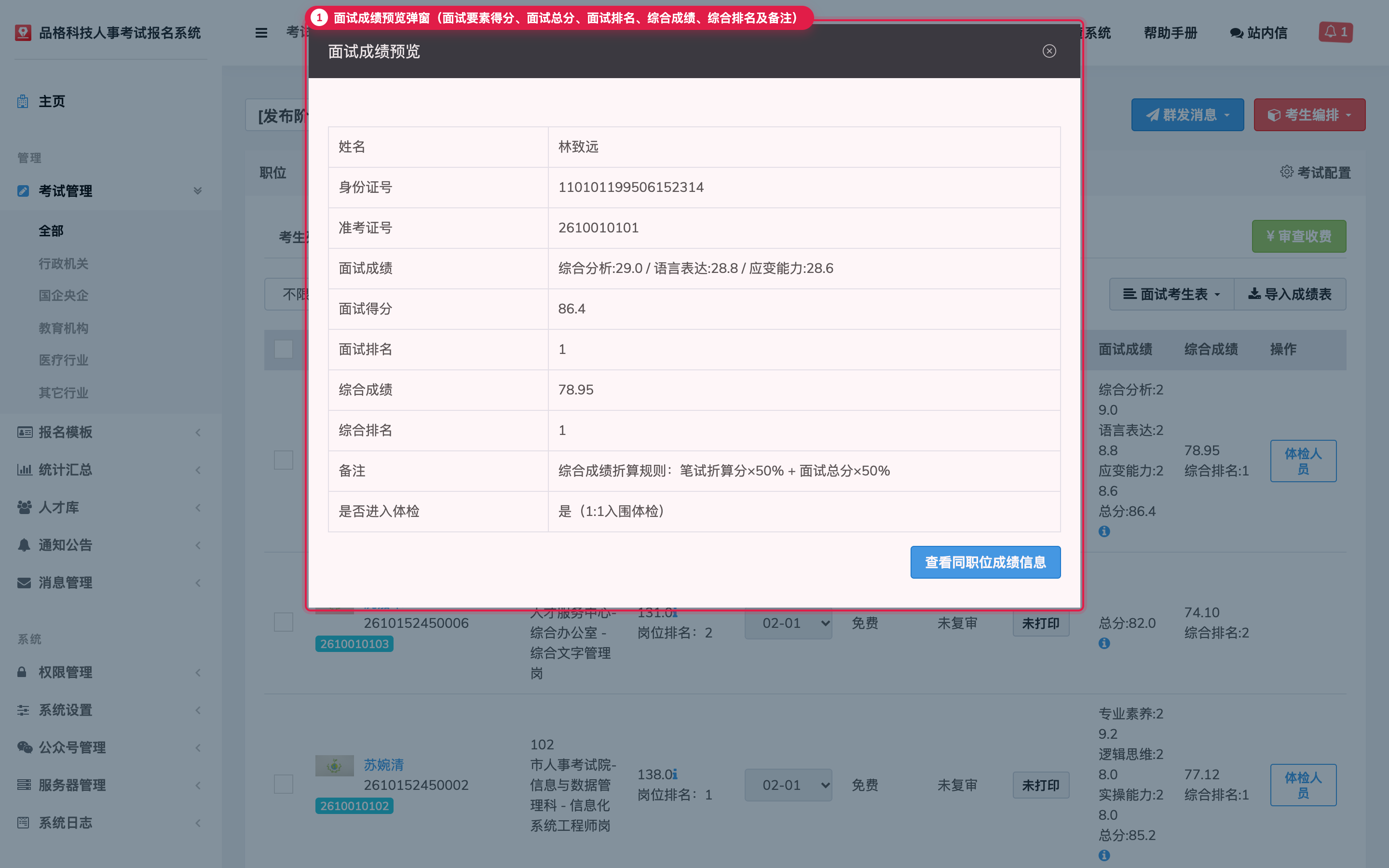
- 面试及综合成绩单:展示面试要素得分、面试总分、面试排名、综合成绩、综合排名、备注及扩展说明(如是否进入体检):
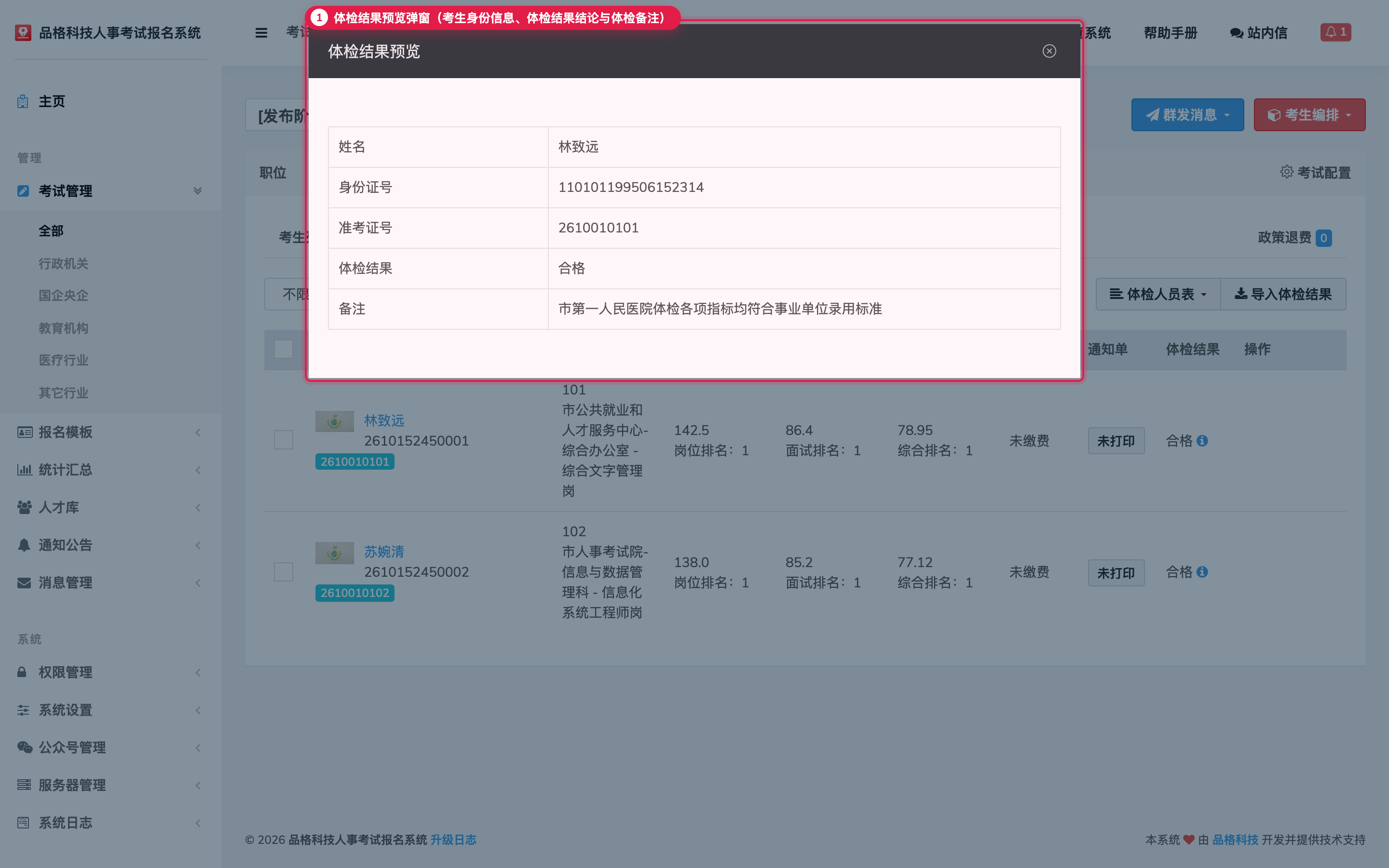
- 体检结果查询单:展示体检结论(如合格/不合格)及体检医院或考务办填写的具体备注说明:
三、免费项目的在线「参考确认」与「自愿放弃」(笔试 / 面试 / 体检)
针对不收取考务费的免费招考项目(或免收面试费、体检费的环节),若招考单位开启了 「考生确认」 功能,您在对应阶段的确认时间窗口内(即后台设置的笔试/面试/体检确认起止时间内),还需在【我的报考】操作列完成在线确认:
- 确认参加(确认笔试 / 确认面试 / 确认体检):点击蓝色的 「确认笔试」、「确认面试」 或 「确认体检」 按钮,系统将弹窗提示 “确认参加后不可取消!”。点击确认后,您的状态将更新为“确认笔试 / 确认面试 / 确认体检”,后续方可参与考场编排并打印对应的准考证或通知单。
- 自愿放弃(放弃笔试 / 放弃面试 / 放弃体检):若您因个人原因决定放弃参考,可在确认截止时间前点击红色的 「放弃笔试」、「放弃面试」 或 「放弃体检」 按钮,系统将弹窗提示 “确认放弃后不可恢复!”。确认后您的报考状态将直接变更为 「自愿放弃」,并终止后续考务流程,方便招考单位及时统计实际参考人数或安排递补。