3.2 报名表与准考证模板引擎
全版本通用(SaaS版 / 独立部署版)不同类型的招聘考试(如行政事业单位公开招聘、校园招聘、医院卫技人员招考、国企社招)对考生报名表采集的字段和准考证版式有着不同要求。本系统内置强大的零代码动态模板引擎,支持按需定义字段并可视化排版报名表与三类准考证。
一、第一步:维护动态报名字段库(报名属性)
进入左侧菜单 【报名模板】 → 【表单字段】,即可查看和管理系统中所有可用于拼装报名表的字段组件:
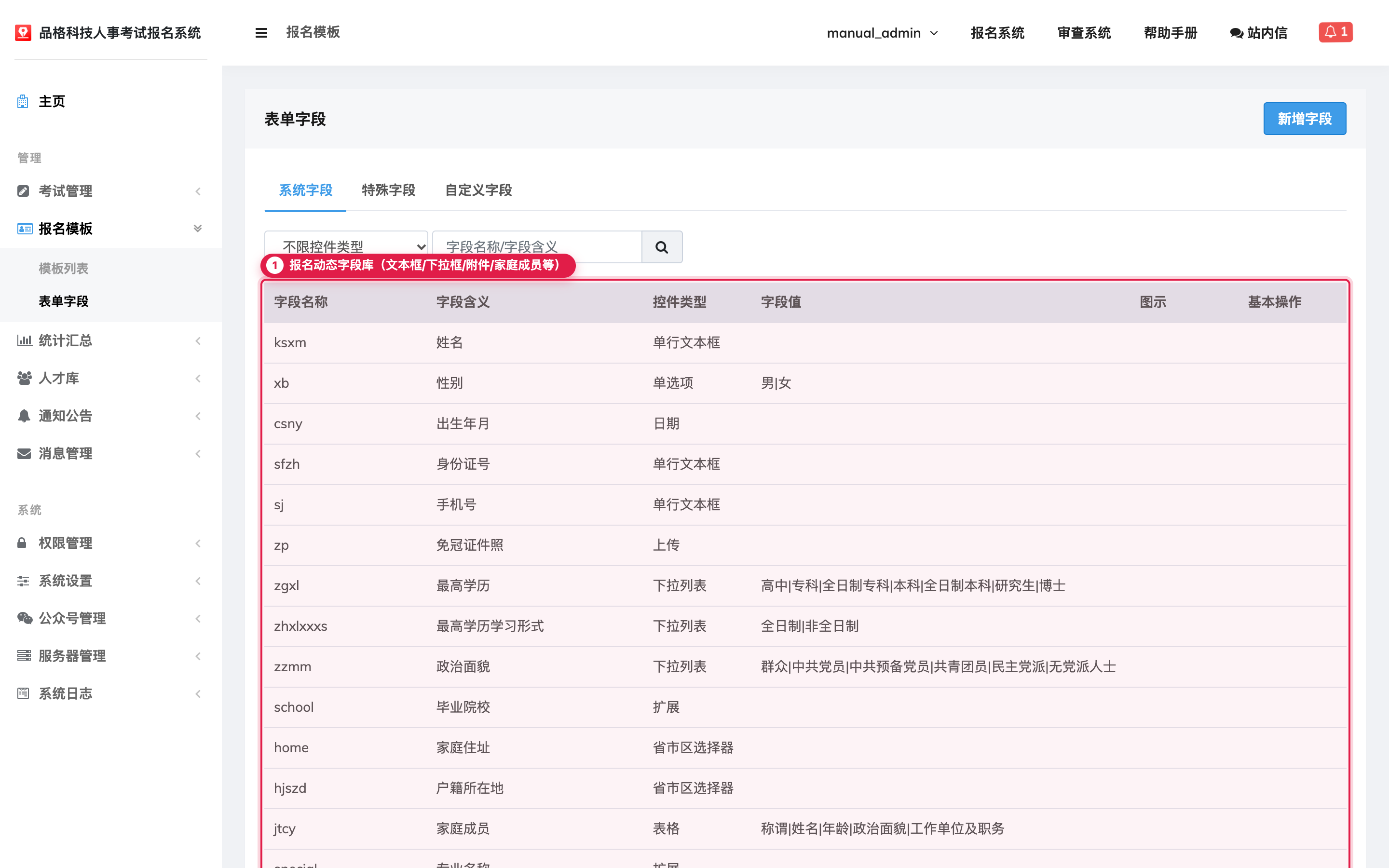
支持的字段组件与分类体系
系统将报名字段划分为 系统字段(姓名、出生年月、最高学历、工作经历、教育经历等核心预设字段,不可随意删除)、特殊核验字段(如学信网在线验证码、教师资格证编号)以及 自定义字段,支持十余种标准与复合表单控件:
二、第二步:创建与管理报名模板
进入左侧菜单 【报名模板】 → 【模板列表】,每套模板包含 「表单字段」 配置与 4 张核心子表设计器:
- 字段选择与排序(编辑):左侧为系统字段与自定义字段池,右侧为当前模板已启用的字段;可通过左右箭头移入/移出字段,并通过上下箭头调整考生填报时的先后顺序,勾选上传类字段是否为必填项。
- 报名表/审核表
- 笔试准考证
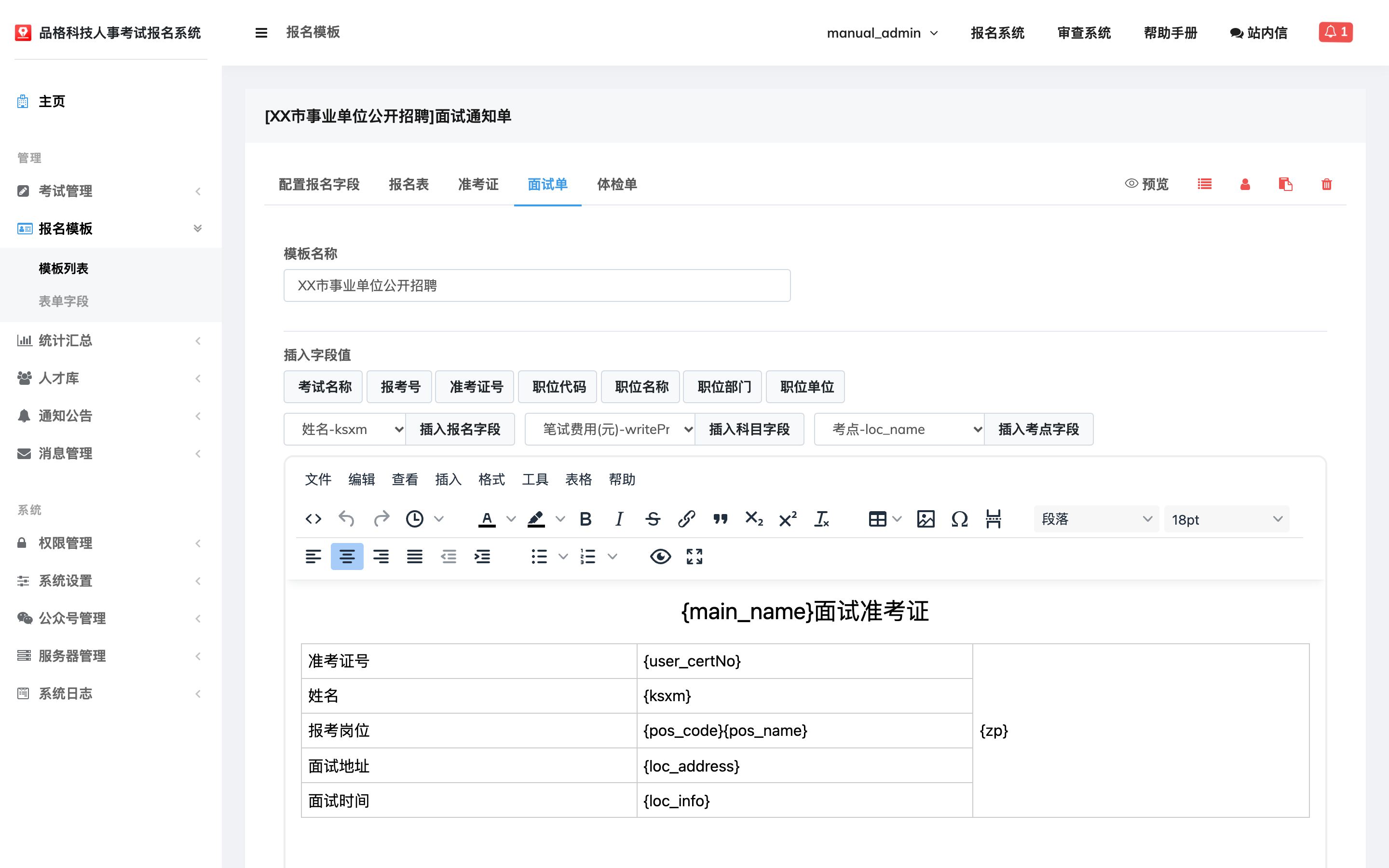
- 面试通知单
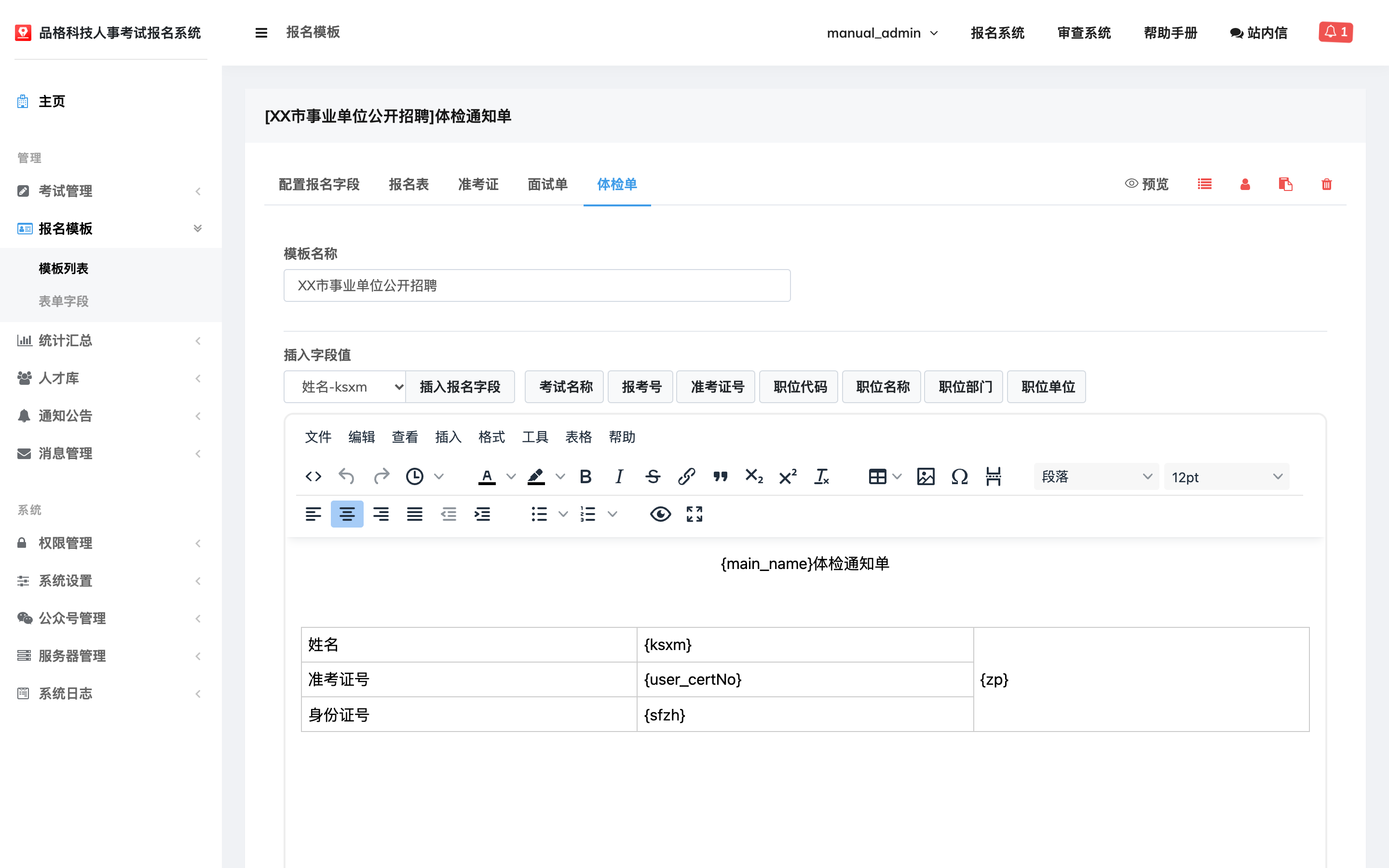
- 体检通知单
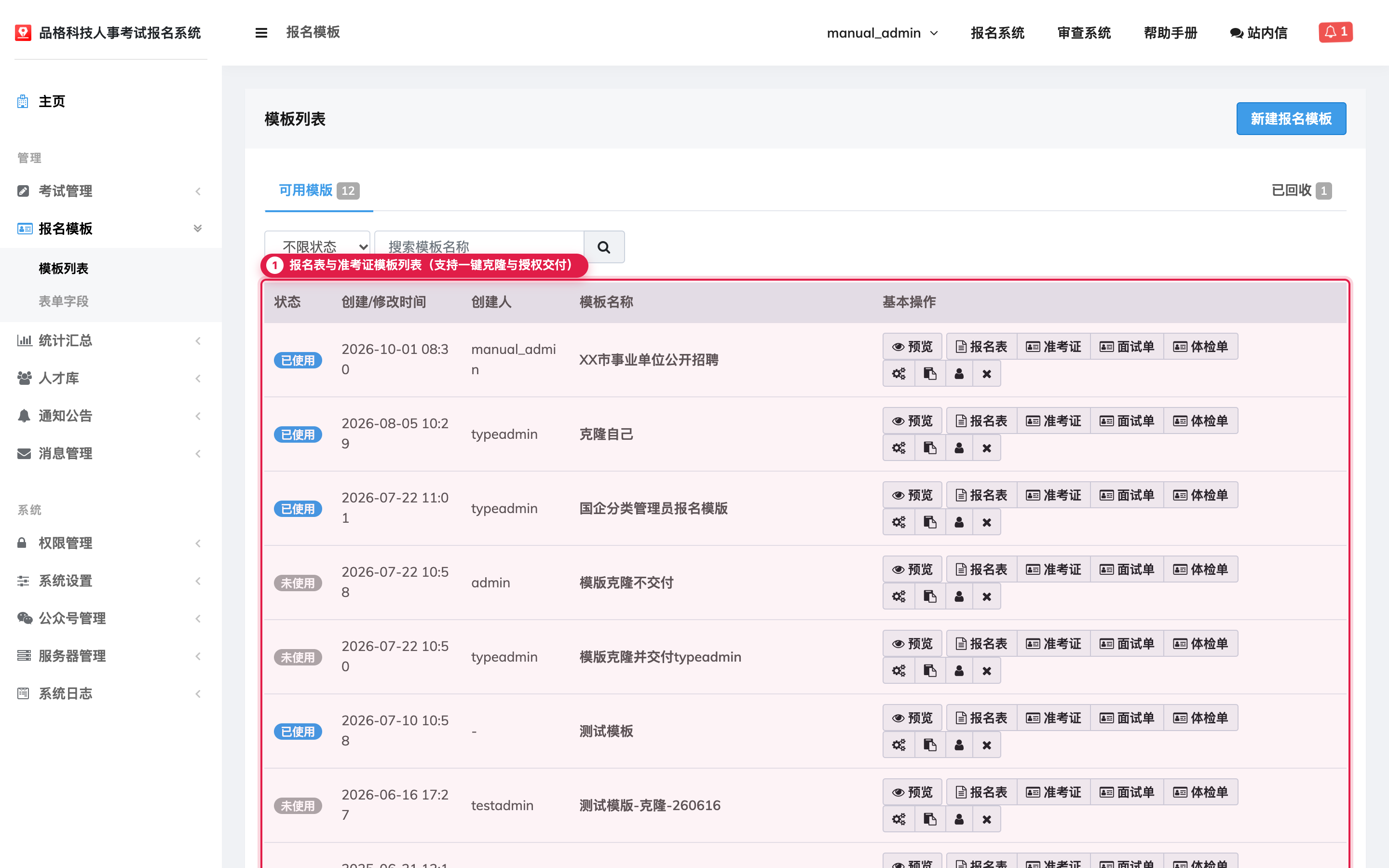
高效复用技巧:一键克隆与回收站
- 一键克隆模板:当您需要筹备新一期招聘考试,且报名表结构与往期大同小异时,无需从零搭建——直接点击既有模板右侧的 「克隆」 按钮,即可完整复制出一套包含报名表和三张准考证的新模板,再做微调即可。
- 已删除模板恢复:模板列表顶部提供回收站查看入口,误删的模板可在历史记录中找回。
三、第三步:可视化排版设计器详解
1. 报名表设计(点击「报名表」)
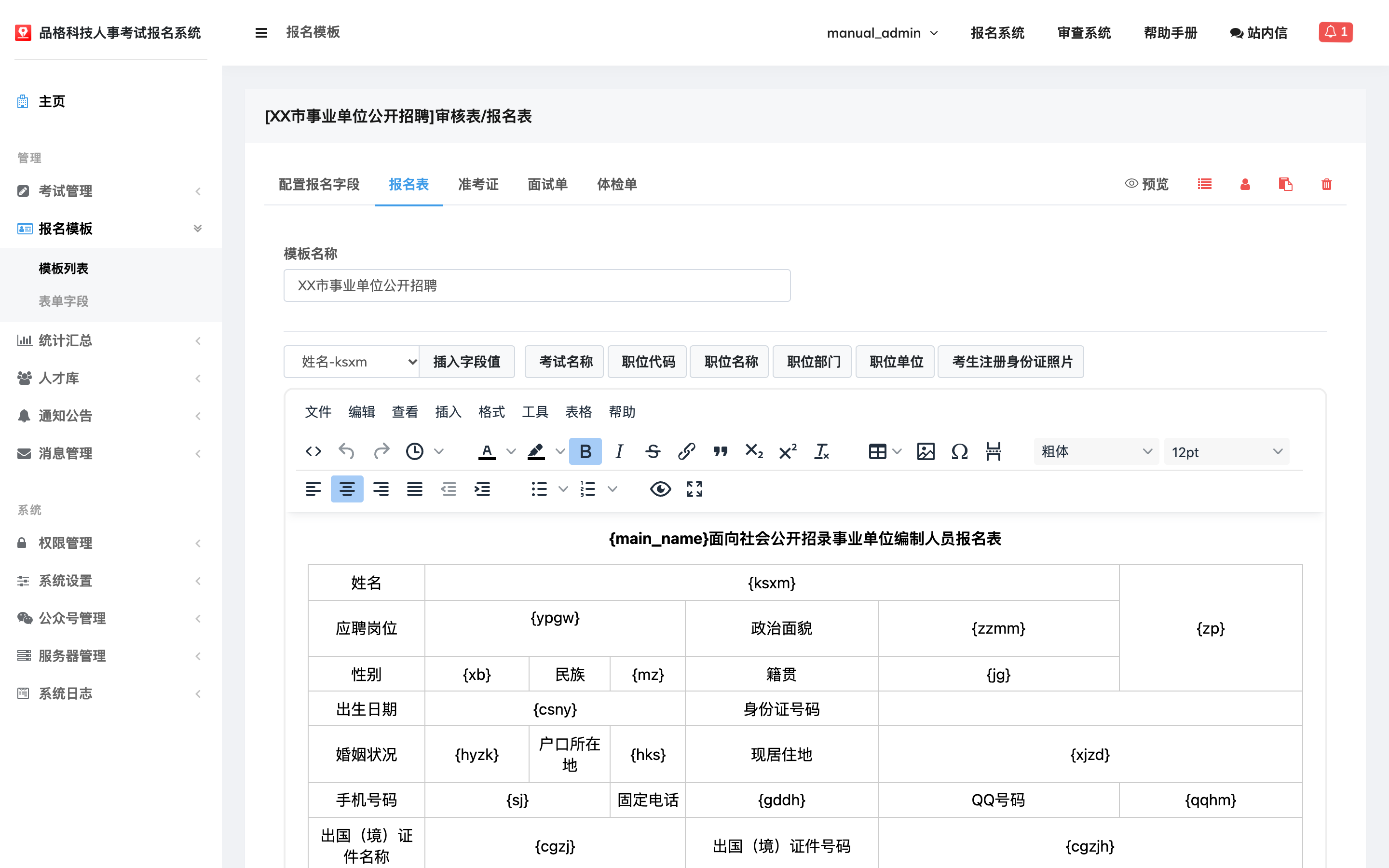
进入报名表可视化设计器后,您可以通过可视化表格编辑器自由编排报名表结构:
- 插入动态字段占位符:在上方工具栏选择需要插入的报名字段,点击表格目标单元格即可插入形如
{字段名}的数据绑定占位符。 - 右键表格快捷操作:
- 合并与拆分单元格:框选两个及以上单元格点击鼠标右键,选择「单元格 → 合并单元格」;或右键点击已合并单元格选择「拆分单元格」。
- 增删行列:右键点击目标位置,可向上/向下插入行、向左/向右插入列,或删除指定行、列。
- 设置边框与对齐属性:右键进入「表格属性」或「单元格属性 → 高级」,可精细调整表格宽度、行高、文字居中对齐方式及内外边框粗细与颜色。
- 所见即所得:此处设计的表格结构,既决定了考生端预览效果,也决定了后台审核及导出打印《报名登记表》时的版面样式。
2. 笔试准考证版式设计(点击「笔试准考证」)
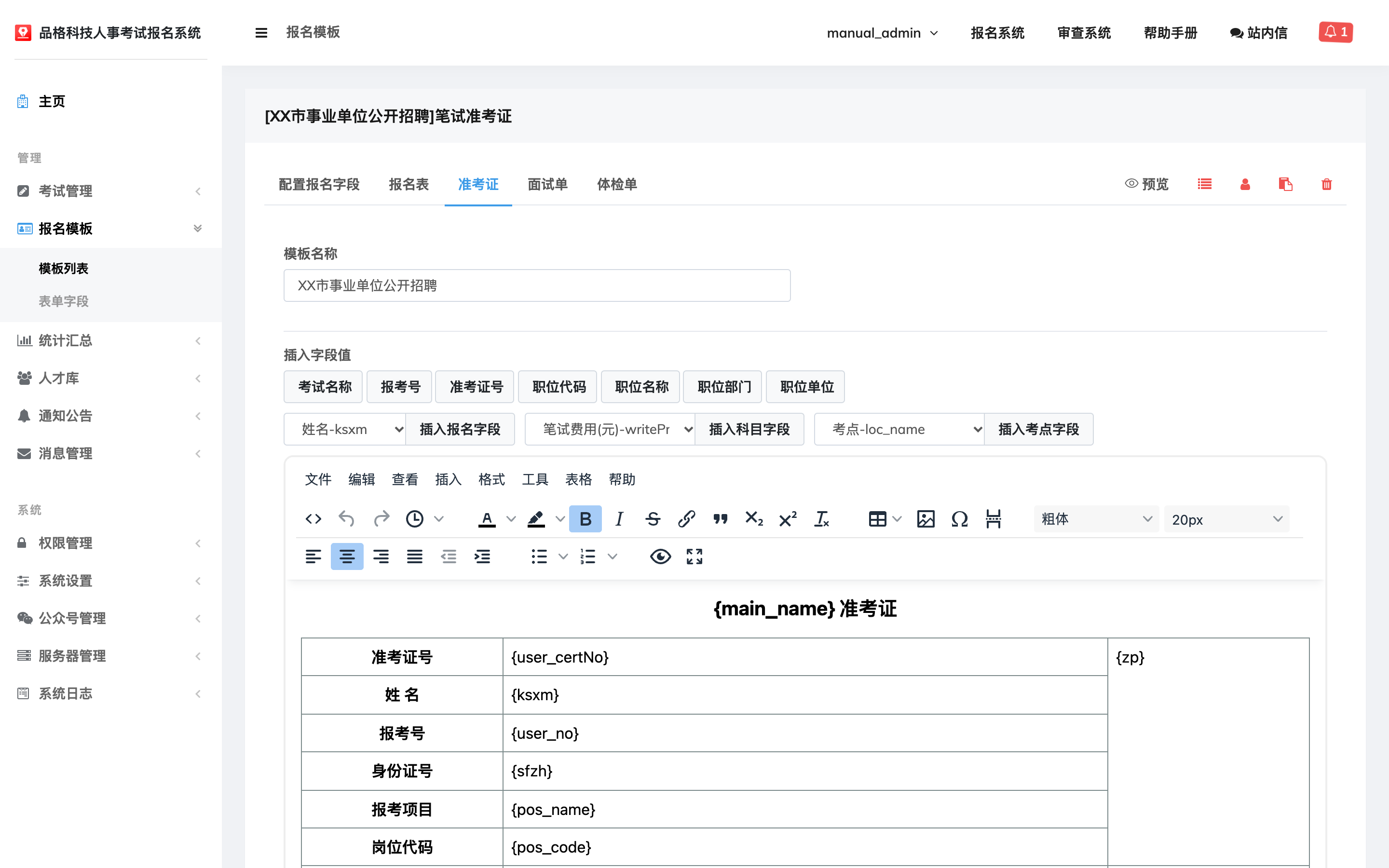
点击模板右侧的 「笔试准考证」,可自定义笔试准考证上展示的字段与布局(如准考证号、姓名、身份证号、报考单位、报考岗位、考点名称、考点地址、考场号、座位号、考试科目及时间表、条形码/二维码等):
3. 面试通知单与体检通知单设计(点击「面试准考证」/「体检准考证」)
同理,您还可以分别为该模板配置《面试通知单》与《体检通知单》的打印版式,考生进入对应阶段后即可在个人中心一键调用浏览器打印或另存为 PDF: