3.3 创建与配置考试项目
全版本通用(SaaS版 / 独立部署版)完成报名模板准备后,即可进入左侧菜单 【考试管理】 → 【全部】 正式立项。每一个“考试项目”代表一场独立的公开招聘批次(例如:2026年度市属事业单位公开招聘工作人员考试)。
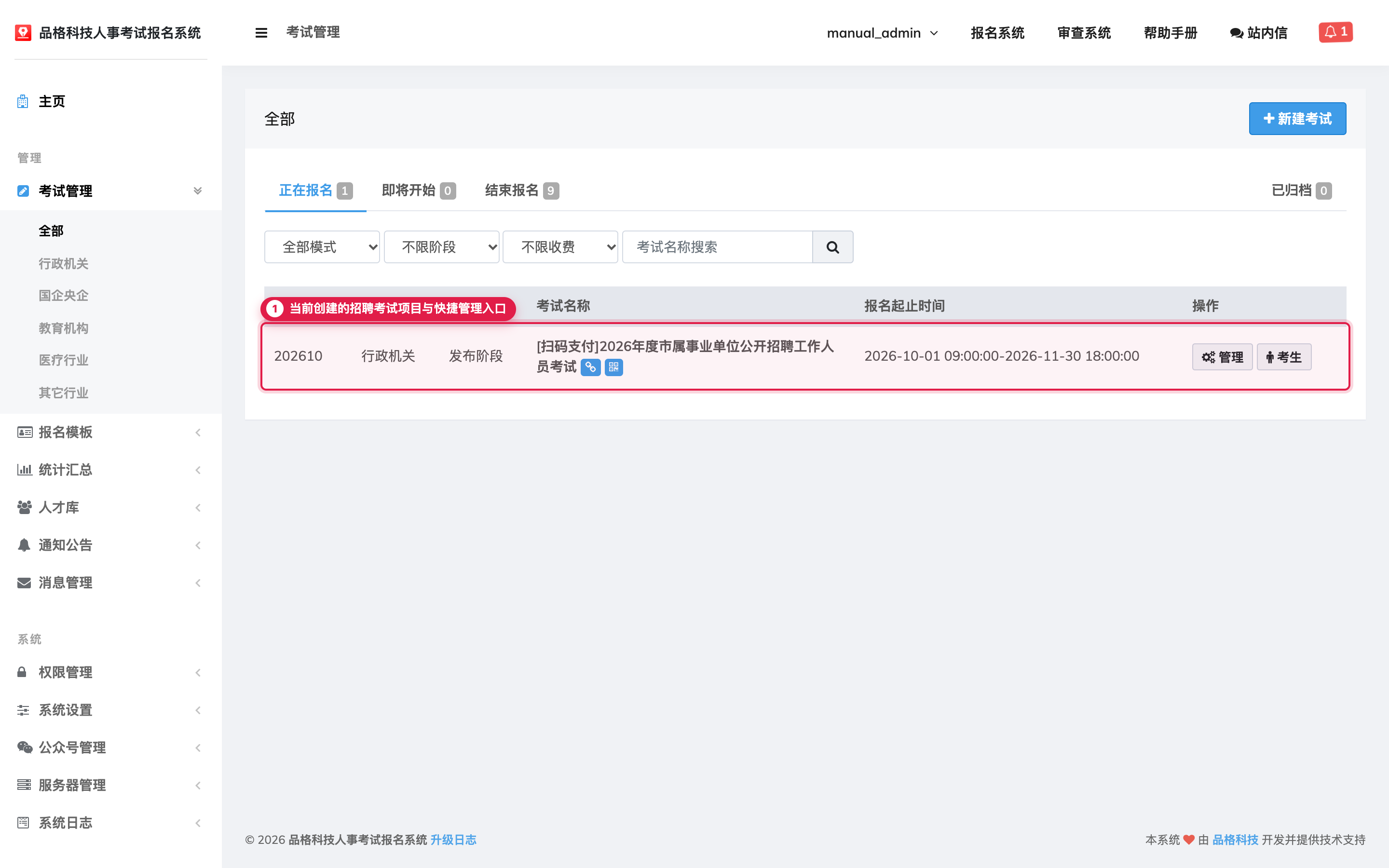
一、新建与编辑考试项目
点击列表右上角 「新建考试」;编辑已有项目时,点击该项目右侧的 「管理」,再点击页面右上方的 「考试配置」,进入项目全流程参数配置页面:
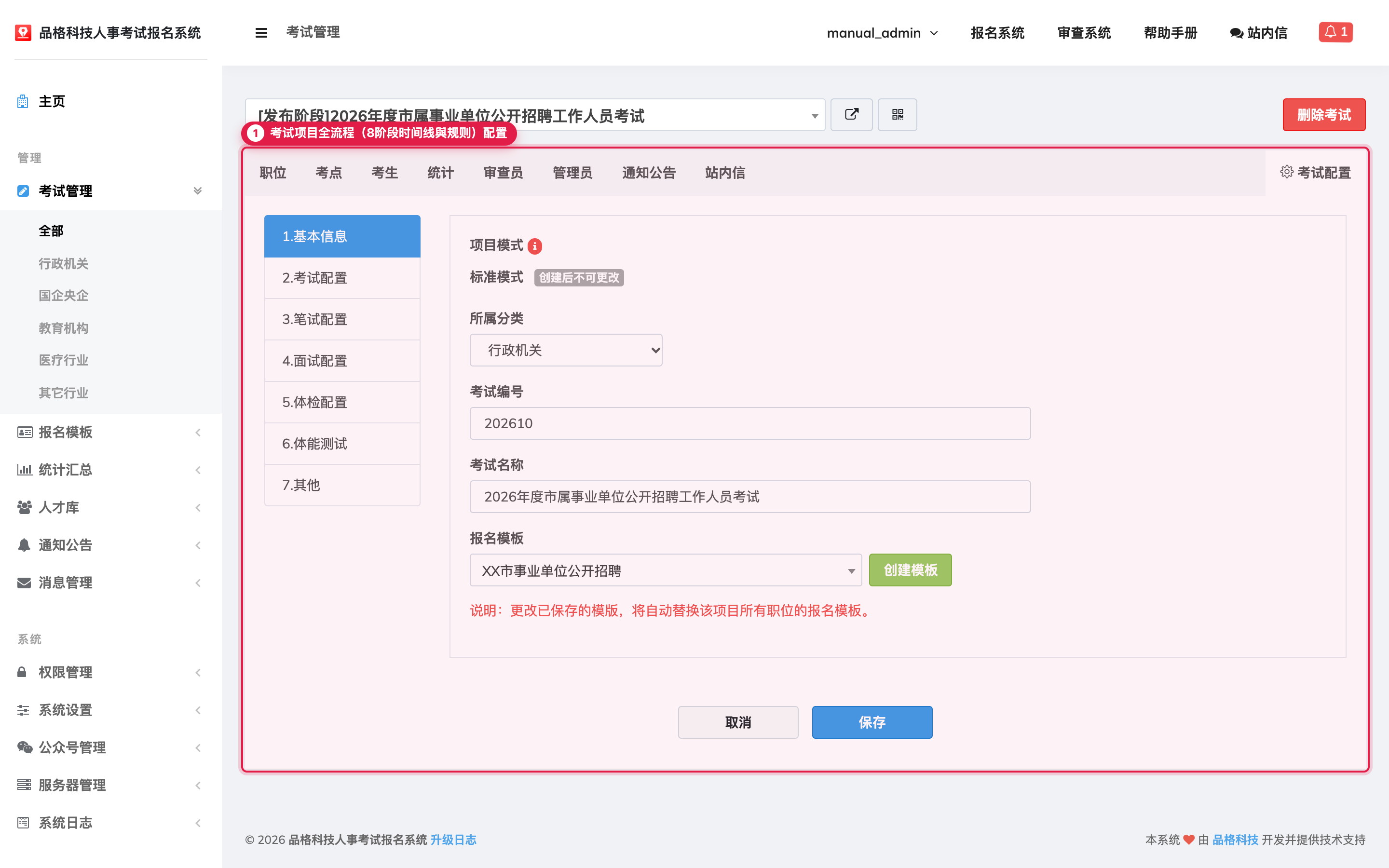
1. 基础属性与模板绑定
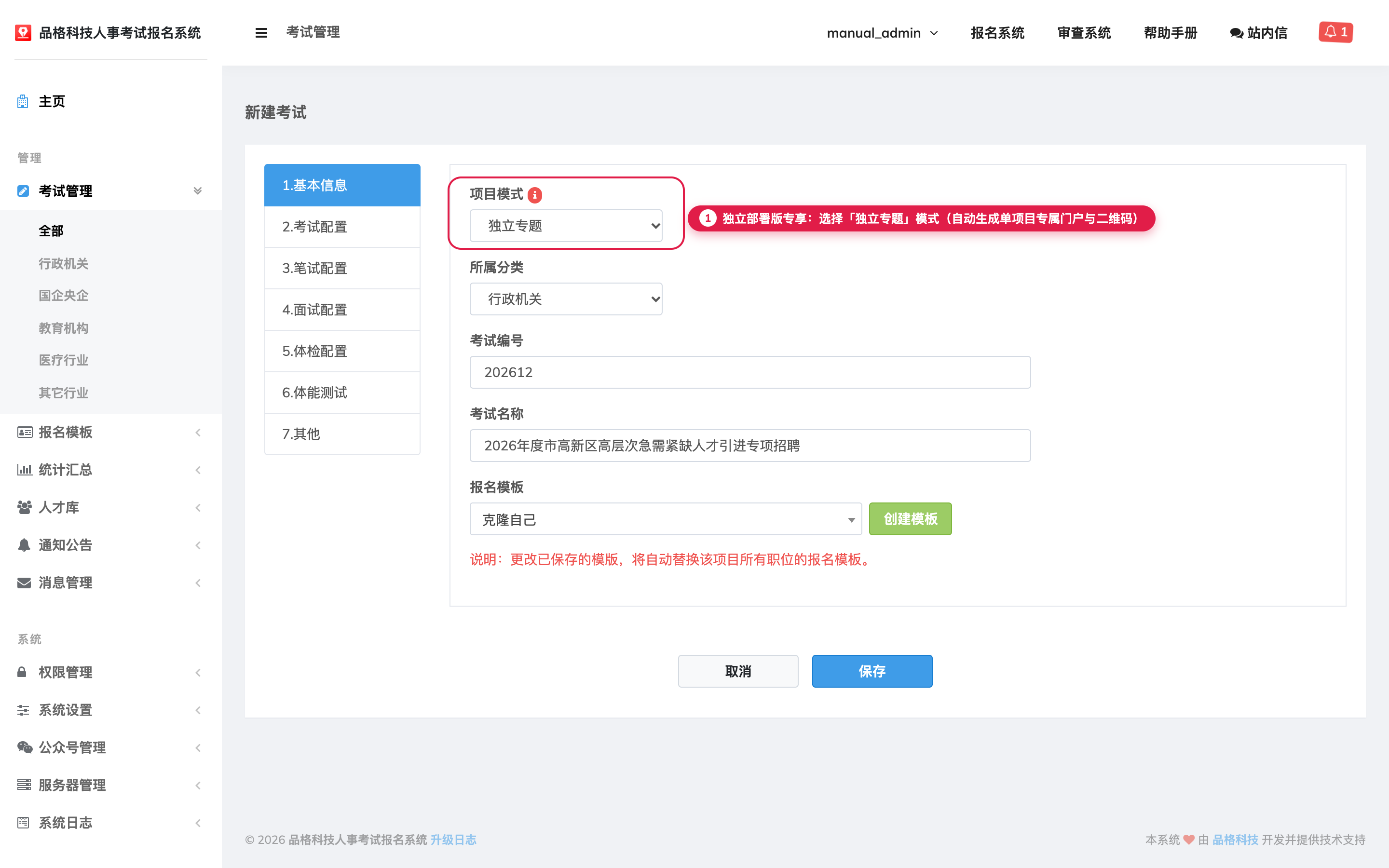
独立部署版:「独立专题」项目模式详解
独立部署版专享
当招考单位举办专项招聘、高层次人才引进,或考务机构受多家业主委托分别组织招考(不希望不同业主的考生在全站首页看到其他单位的项目)时,可在新建考试时将 【项目模式】 设为 「独立专题」:
- 自动生成专属微门户与二维码:保存后系统自动生成唯一专属专题地址及项目专属二维码,在【考试管理】列表项目名称旁可直接点击 链接图标 打开专题页,或点击 二维码图标 弹出高清二维码(可直接印制在招考简章或微信公众号推文中)。
- 考生免注册全站账号闭环:考生访问专题链接后直接点击 「开始填报」 选岗填表,并在提交报名表时设置本项目的 「查询密码」;后续点击专题页的 「报名查询」,输入 身份证号/手机号 + 查询密码 即可查看审核进度、补充材料、在线缴费、打印准考证及查询成绩,全程不进入全站用户中心。
- 后台列表按模式筛选:在【考试管理】列表左上方可通过模式下拉框快速筛选「全部模式 / 标准模式 / 独立专题」,独立专题项目在列表中带有醒目的绿色
独立专题标签。
「独立专题」模式视频讲解
2. 八阶段时间轴配置(核心控制开关)
系统严格依据以下 8 组起止时间(格式:年-月-日 时:分:秒)自动开启或关闭前台对应功能入口:
- 报名起止时间:控制考生能否选择岗位并首次提交报名表。
- 资格审核查询时间:控制考生能否在前台查看资格初审结果,以及被退回“补充材料/改报”的考生能否重新提交。
- 笔试网上缴费时间:控制初审「合格」考生能否在线支付考务费。提醒:缴费截止时间通常应晚于报名截止时间 24~48 小时,给最后一批审核通过的考生留出缴费窗口。
- 笔试准考证打印时间:开放笔试准考证在线打印。
- 笔试成绩查询时间:开放笔试分数、最低合格分数线及岗位排名查询。
- 面试通知单打印时间:对具备进面资格考生开放《面试通知单》打印(若开启面试缴费,还需同步配置面试缴费起止时间)。
- 面试成绩查询时间:开放面试成绩与综合总成绩查询。
- 体检通知单打印时间:对体检入围考生开放《体检通知单》打印。
3. 审核模式与考务规则配置
在项目编辑页下半部分,可根据本次招考简章要求精细化配置业务规则:
- 审核流程制度:
- 一级审核制:初审员点击“合格”后直接生效,考生即变为「合格」状态。
- 二级审核制(初审 + 复核):一审员点击通过后状态变为 「待复核」,必须由拥有复审权限的二审管理员再次确认通过后,考生才变为最终「合格」。
- 考生修改权限与不合格处理:
- 是否开启考生确认(针对免费项目):针对不收取考务费的免费项目(或免费的面试、体检环节),开启后考生须在对应环节的缴费/确认时间段内,登录个人中心点击 「确认笔试 / 放弃笔试」、「确认面试 / 放弃面试」 或 「确认体检 / 放弃体检」;未确认或点击放弃的考生将不予编排考场或打印通知单,有效减少考场座次与试卷资源浪费。
- 公开报名与报名人数公示开关:可控制该项目是否在门户公开展示(关闭后仅限内部定向报名),以及是否允许考生在前台实时查看各岗位的报名人数统计。
- 报名系统服务费:支持按需配置报名技术服务费金额(不收取则填
0或留空)。 - 准考证号生成规则:默认采用 「前缀(一般6位)+ 考场号(3位自动补零,如
001)+ 座位号(2位自动补零,如01)」 共 11 位编码规则(例如26101500101),也支持自定义编入考点代码与岗位代码。注意:为避免电子表格打开时长数字变为科学计数法丢失精度,准考证号总长度请控制在 15 位以内。 - 笔试配置与门贴标题:在【笔试配置】中请务必填写 「门贴标题」(一般与公告考试名称一致),否则后续打印考场门贴时标题位置会显示为空。
- 成绩查询展示控制:支持配置笔试、面试成绩查询开放时间,开放内容(仅成绩 / 仅排名 / 成绩和排名),以及是否允许考生查看同职位其他考生的成绩信息。
- 开启资格复审与审核常用词:在【面试配置】中可设置是否开启面试资格复审;在【其他】中可开启审核结果常用词自动生成。
- 文书与须知配置:支持富文本编辑《报名须知》(考生选岗前弹窗阅读确认)、《诚信承诺书》(考生点击我同意后方可填报)、《注意事项》(展示在选岗列表上方)。
快速预览考试全部时间线
在【考试管理】列表页中,将鼠标悬停在任意考试项目的「报名起止时间」列上,系统会自动弹出该场考试的完整时间轴预览浮窗,方便考务人员一眼核对各环节起止时间是否衔接无误。
4. 体能测试配置(可选流程)
在人民警察、司法干警、消防救援或特定执法类岗位招考中,往往需要在正常考务流程中间穿插 「体能测试」 环节(常见于资格初审合格后进行,或笔试合格后、面试前进行)。因此,系统将体能测试的全套配置与名单、成绩管理集中放置在考试配置页左侧的第 6 个菜单 【6.体能测试】 中(常规不涉及体测的招考项目留空即可):
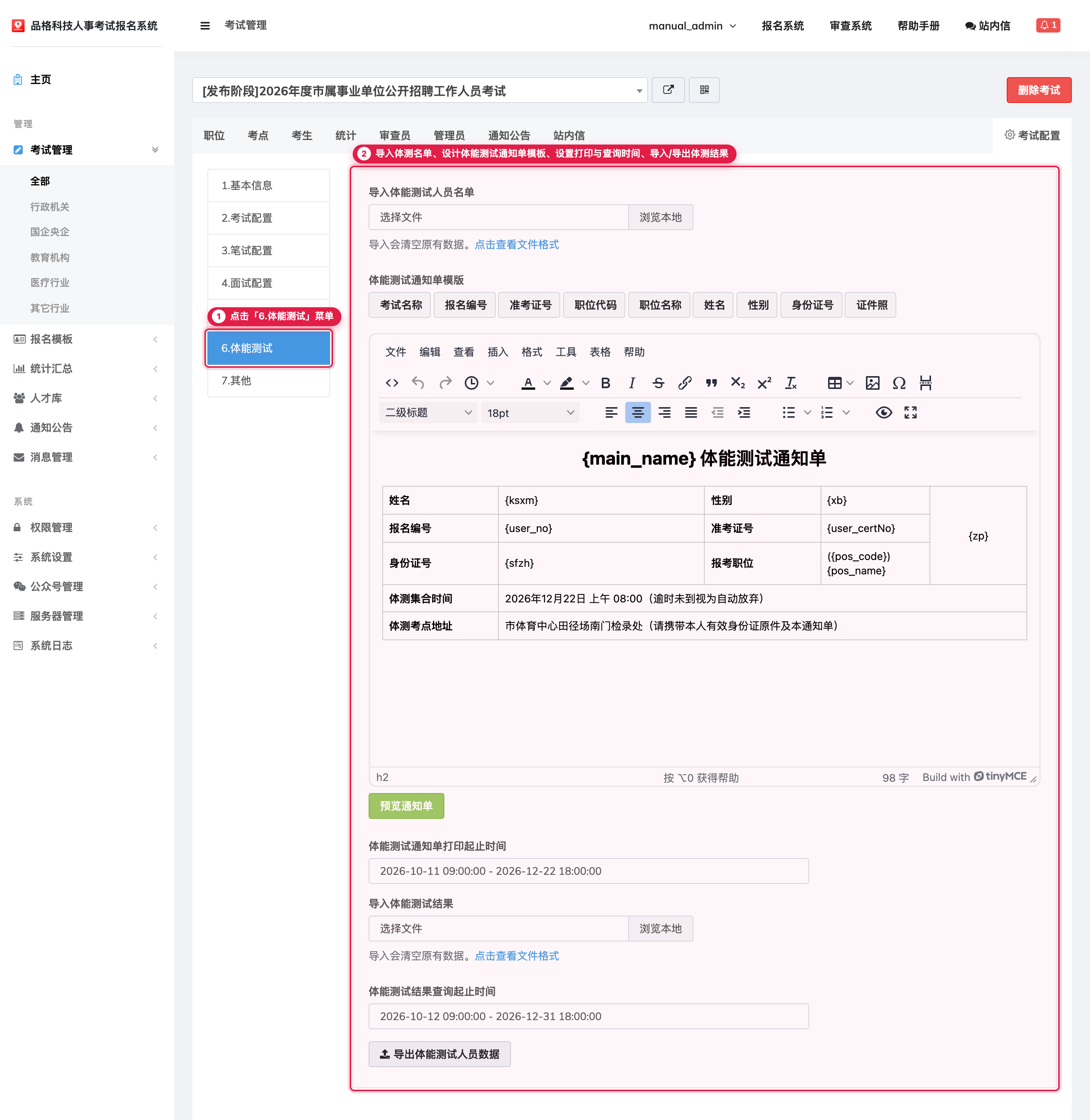
该面板涵盖体能测试从名单划定、通知单打印到体测结果发布的完整闭环:
- 导入体能测试人员名单:
- 点击 「导入体能测试人员名单」 上传电子表格(标准格式仅需两列:A 列
报名编号、B 列姓名)。 - 系统会自动为匹配的考生标记体能测试资格(注:每次重新导入名单时会自动覆盖更新本项目的体测人选)。
- 点击 「导入体能测试人员名单」 上传电子表格(标准格式仅需两列:A 列
- 设计《体能测试通知单》模板与在线预览:
- 不同于笔试准考证和面试通知单在【报名模板】中预设,《体能测试通知单》模板直接在【6.体能测试】内置的富文本编辑器中可视化设计。
- 快捷插入考生动态变量:编辑器上方提供
考试名称、报名编号、准考证号、职位代码、职位名称、姓名、性别、身份证号、证件照共 9 个变量按钮,点击即可在光标处插入对应占位符,考生打印时系统会自动替换为本人真实信息与寸照。 - 实时预览通知单效果:排版完成后,点击变量栏最右侧的绿色 「预览通知单」 按钮,系统会自动抽取一名当前项目考生的数据,弹窗渲染出真实的《体能测试通知单》打印预览画面:
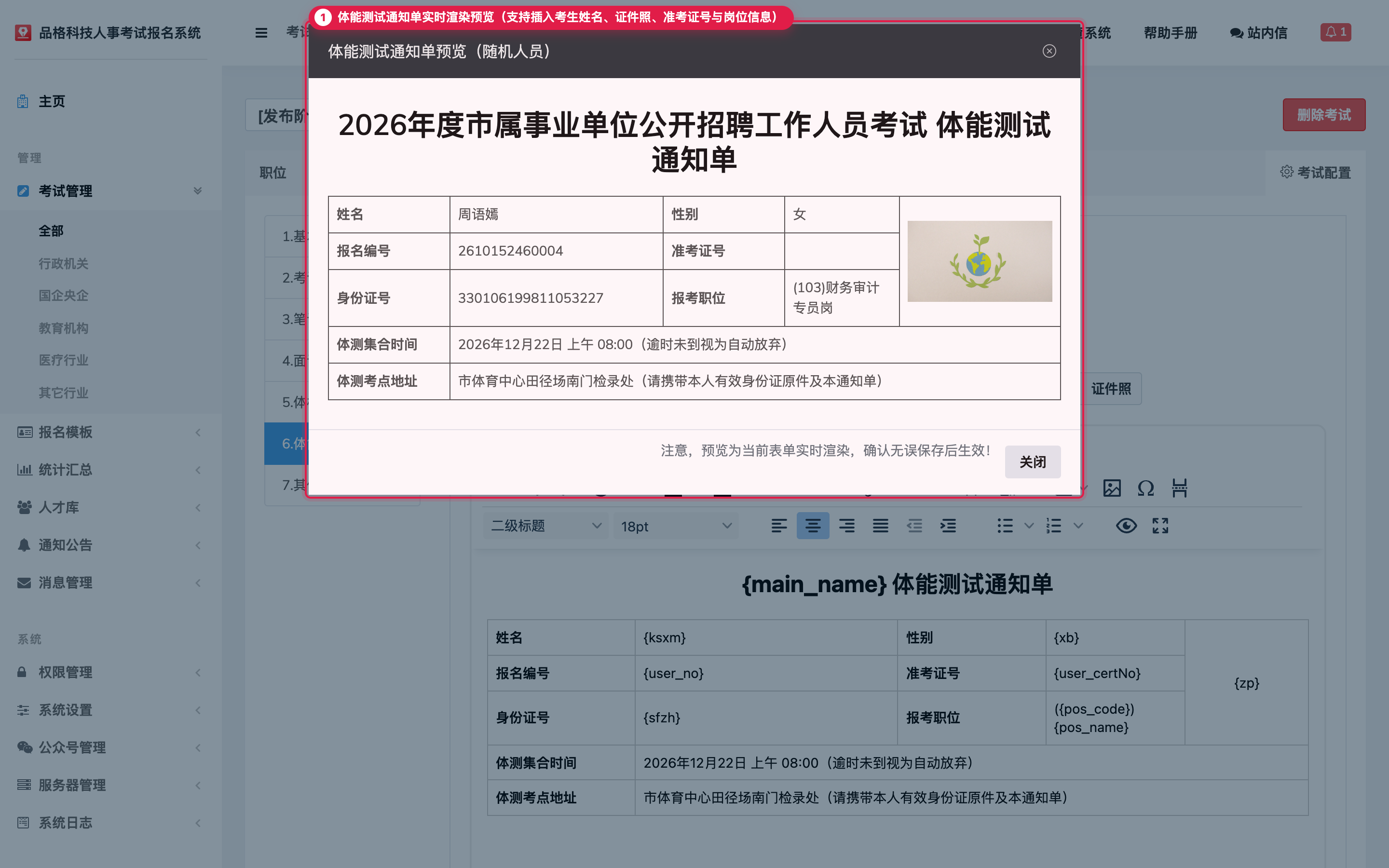
- 体能测试通知单打印起止时间:
- 设置允许考生在线打印《体能测试通知单》的起止时间窗口。
- 到达开放时间后,凡被导入体能测试名单的考生,在考生端【我的报考】卡片上即会出现 「体能测试通知单」 打印按钮。
- 导入体能测试结果:
- 体能测评结束后,点击 「导入体能测试结果」 上传电子表格(包含
报名编号列以及列名为体能测试或体测结果的结论列,可填入“合格 / 不合格”或带各分项实测成绩的详细说明)。 - 点击右上角的绿色 「导出体能测试人员数据」 按钮,可随时导出包含报名编号、姓名、身份证号、手机号、报考岗位、岗位代码、审核状态及体测结果的完整花名册。
- 体能测评结束后,点击 「导入体能测试结果」 上传电子表格(包含
- 开放体能测试结果查询的起止时间:
- 设置体测结果对外公布查询的起止时间窗口。
- 在查询时间窗口内,已导入体测结果的考生可在【我的报考】中点击 「体能结果」 按钮,弹窗查看本人的体能测试结论。
二、项目快捷管理操作栏
在【考试管理】→【全部】列表中,点击目标项目右侧的 「管理」 进入项目工作台。顶部导航栏提供以下页签与配置入口: