3.5 考点考场设置与准考证编排
全版本通用(SaaS版 / 独立部署版)当网上报名、资格审查及网上缴费全部截止后,考务工作即进入考点规划与准考证编排阶段。本系统支持在同一考试项目下分别设置「笔试考点/考场」与「面试考点/考场」,并支持一键自动化编排座次。
一、第一步:新建考点(笔试 / 面试)
在左侧菜单 【考试管理】 → 【全部】 列表中点击目标项目右侧的 「管理」,再选择项目工作台顶部的 「考点」 页签,进入考点管理页:
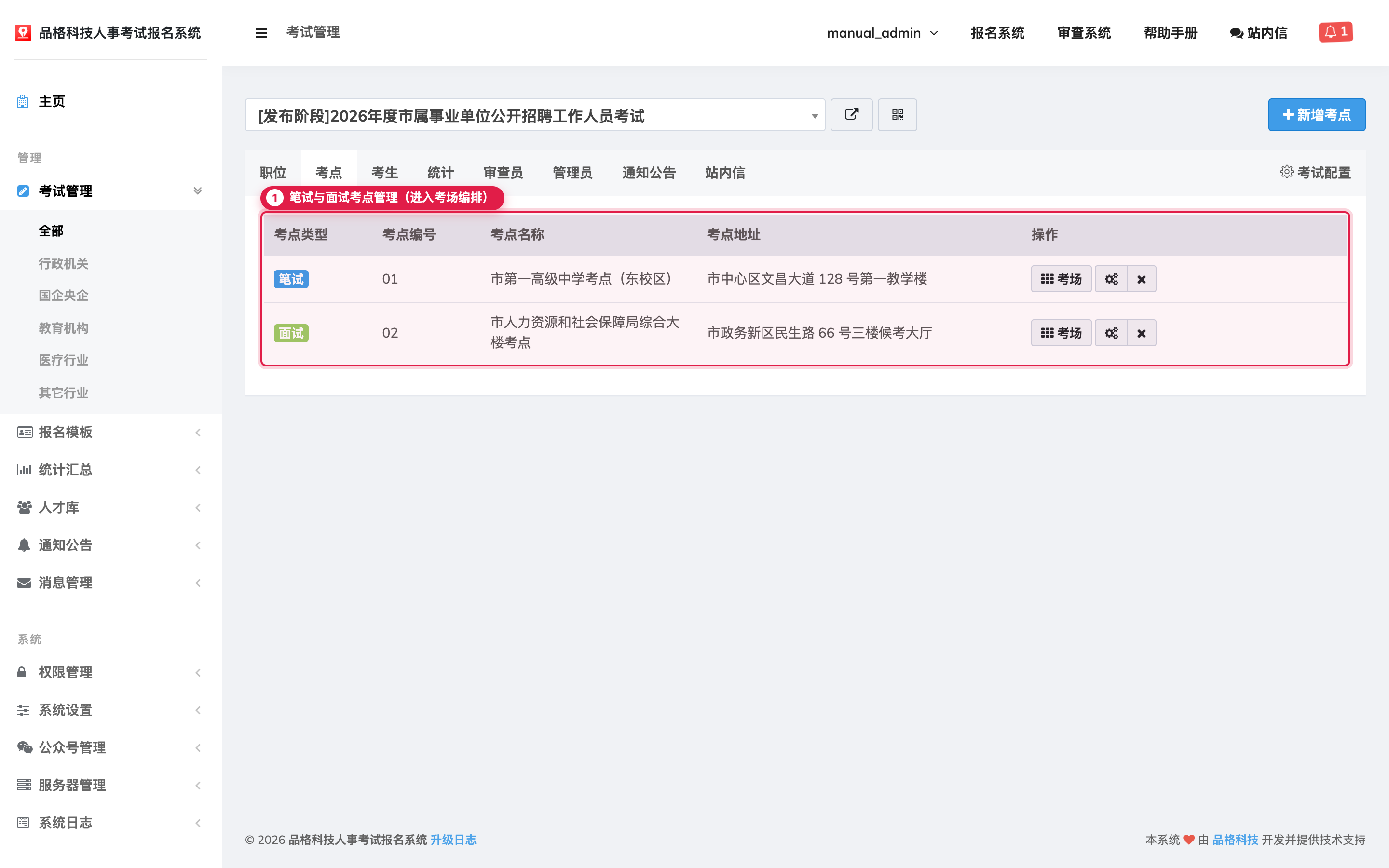
点击右上角 「新增考点」,填写以下信息:
- 考点名称:如
市第一高级中学考点(笔试)或市人事考试测评基地(面试)。 - 考点类型:选择 「笔试考点」 或 「面试考点」。
- 考点详细地址:如
建设路100号第一教学楼,该地址将自动印制在对应考生的准考证/面试通知单上。 - 交通指引与备注:可选填乘车路线说明。
二、第二步:配置笔试考场并一键编排准考证
在考点列表中,找到类型为「笔试」的考点,点击右侧 「考场」 按钮进入笔试考场与座次编排工作台:
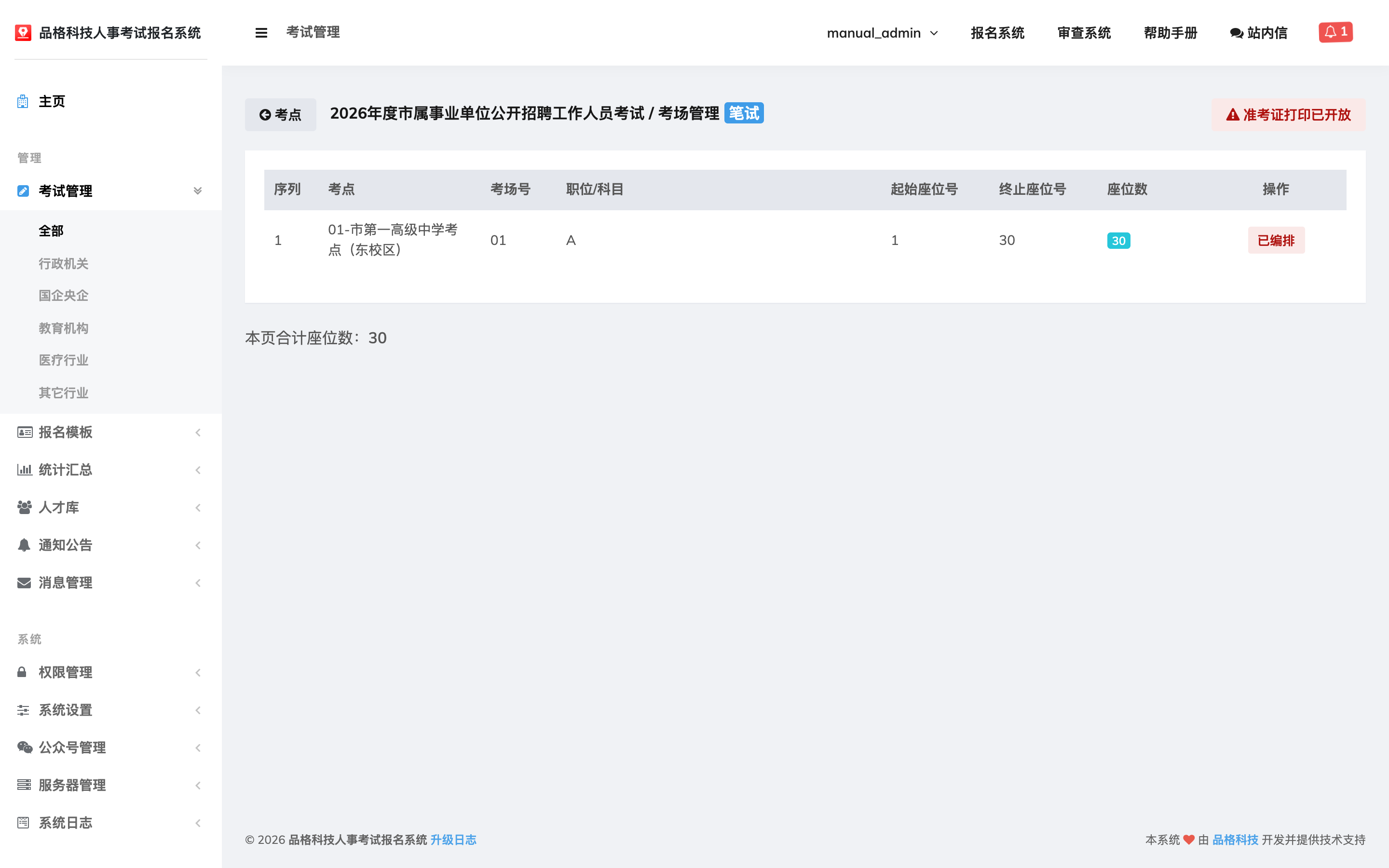
1. 添加考场教室与容量(支持批量添加与混排技巧)
在考场列表中,点击 「手动添加考场」 逐个添加,或点击 「考场一键生成」 快速生成多个连续考场:
- 考场编号:填写 「考场起始编号」(如
1)和 「考场终止编号」(如10),点击 「确定生成」 后将一次性生成第 01 至 10 考场(共10个考场)。 - 教室位置:如
一号教学楼 201 教室、一号教学楼 202 教室。 - 容纳座位数(起止座位号):标准考场默认终止座位号为
30(即 30 人/场,可根据实际教室大小修改)。 - 限定分配岗位/科目:选择对应的考试科目(岗位)后,界面会实时显示该岗位下的待编排人数,并支持添加编排范围条件筛选考生。
实战技巧:尾数考场处理与多岗位连续拼场方法
- 场景一(尾数考场不足 30 人):若岗位 1 共有
59名合格考生,标准考场为30座,可点击 「考场一键生成」,将 「考场起始编号」 设为1、「考场终止编号」 设为2、「终止座位号」 设为30;生成两个考场后,单独点击第 2 考场的编辑按钮,将其终止座位号改为29即可。 - 场景二(第 2 考场剩余 1 个座位接着排岗位 2 的考生):若希望第 2 考场的第 30 号座位不空置,直接排入岗位 2 的考生,可再次点击 「考场一键生成」,选择岗位 2,将 「考场起始编号」 和 「考场终止编号」 均设为
2、「起始座位号」 和 「终止座位号」 均设为30;随后从第 3 考场起继续正常编排岗位 2 的剩余考生即可实现跨岗位无缝混排。
2. 一键编排准考证号与座次
确认考场总座位数大于或等于待编排考生总人数后,进入考生管理页的 【编排考生】 面板:
- 选择编排方式:
- 自动打乱(同职位随机):保持职位大顺序不变,每个职位内部的考生随机打乱分配考场与座次(最常用,防作弊)。
- 按报名顺序:职位顺序不变,同职位内按考生报名先后顺序依次编排。
- 选择已编排人员处理方式:
- 清除数据,重新编排:清空此前已生成的考场座次,全员重新生成。
- 保留数据,不对齐编排(增量补编):保留已编排考生的准考证与座次不变,仅对新增或尚未编排的批次考生继续向后编排。
- 点击 「一键编排」,系统将为所有符合参考条件的考生自动生成唯一的准考证号、分配具体的考点、考场号、教室门牌号与座位号。
三、第三步:配置面试考场与分组编排
当笔试结束并划定进入面试名单后,返回【考点】列表,点击「面试考点」右侧的 「考场」 按钮进入面试编排页面(可在面试考点备注中填写上下午场次时间,实现分时段面试通知):
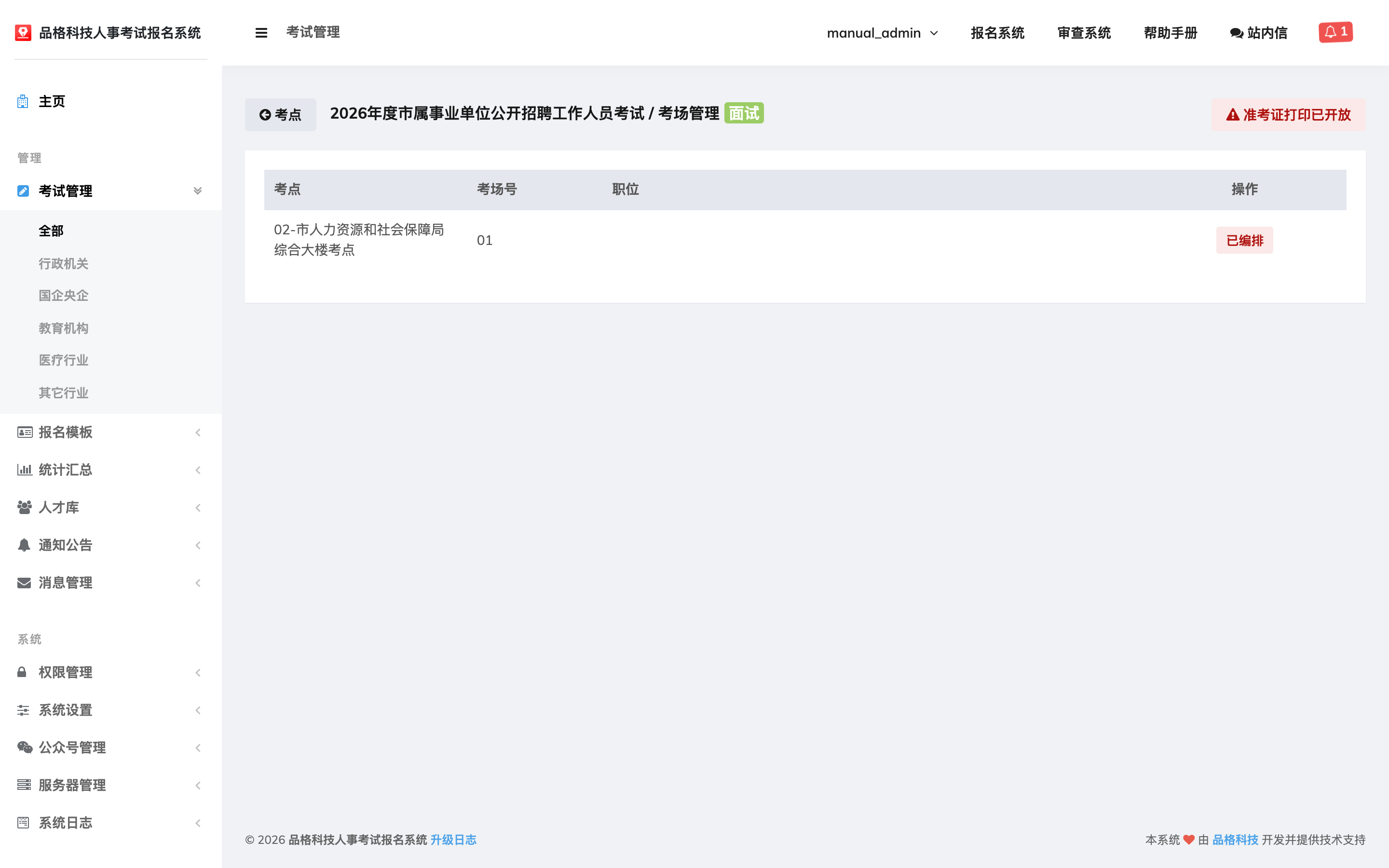
面试编排支持两种分配算法:
- 顺序分配:保持职位顺序不变,对考场内每个职位的进面考生按顺序依次分配候考序号。
- 蛇形分配:保持职位顺序不变,对考场内每个职位的考生采用蛇形折返方式均衡分配。
- 仅针对已加入面试名单(且未放弃面试、已完成面试缴费)的考生一键生成《面试通知单》考场与候考序号。