3.8 笔试、面试成绩与体检管理
全版本通用(SaaS版 / 独立部署版)笔试与面试结束后,考务人员可在项目工作台顶部进入 「考生」 页签,再切换至 「笔试」、「面试」、「体检」 子页签,一站式完成考务数据表导出、成绩导入、排名发布及下一阶段入围名单管理。
一、笔试成绩导入与进面资格划定
进入 「考生」 页签后,点击 「笔试」 子页签:
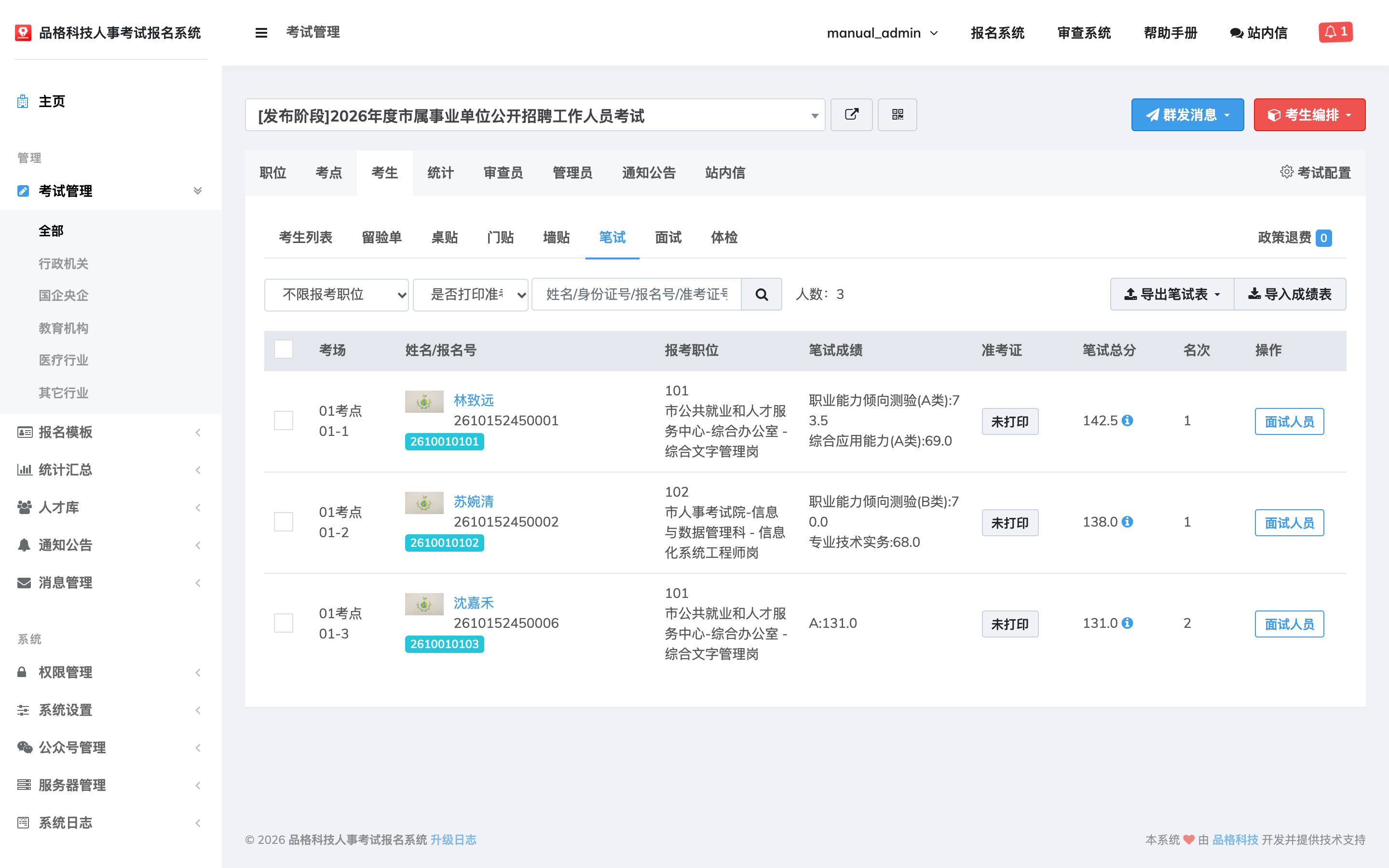
操作步骤与三类标准数据表
在 「笔试」 页签工具栏中,系统提供三类标准考务数据表下载及成绩导入功能:
- 三类笔试数据表下载(点击「导出笔试表」):
- 考场索引表:包含笔试考点、考场号、报考岗位、考试科目及准考证号起止区间,方便总务组与监考老师快速核对考场分布。
- 基础数据表(同时作为笔试成绩导入模板):包含考生报名号、准考证号、姓名、身份证号、手机号、考场号、座位号、报考岗位、各笔试科目成绩列、总分、笔试岗位排名及笔试成绩备注。考试结束后可直接导出此表,填入各科成绩与总分后回传。
- 详细数据表:在考场与准考证信息基础上,额外包含考生的全部报名表填报字段,用于考后综合归档。
- 批量上传笔试成绩(点击「导入成绩表」):将阅卷中心提供的考生成绩填入「基础数据表」后上传:
- 排名自动生成或原样导入:表格中必须包含「总分」列;若表格中的「笔试岗位排名」列留空未填,系统会按【岗位设置】中的排名规则(总分相同并列或按优先科目排序)自动计算生成岗位排名;若表格中已填好排名,则直接采用表格中的名次。
- 支持成绩备注与最多 3 列自定义扩展信息:在「笔试成绩备注」列填写的说明,以及在备注列之后新增的最多 3 列自定义标题与内容(如“政策加分”“是否进面”),导入后均会同步展示在考生的笔试成绩查询页面中。
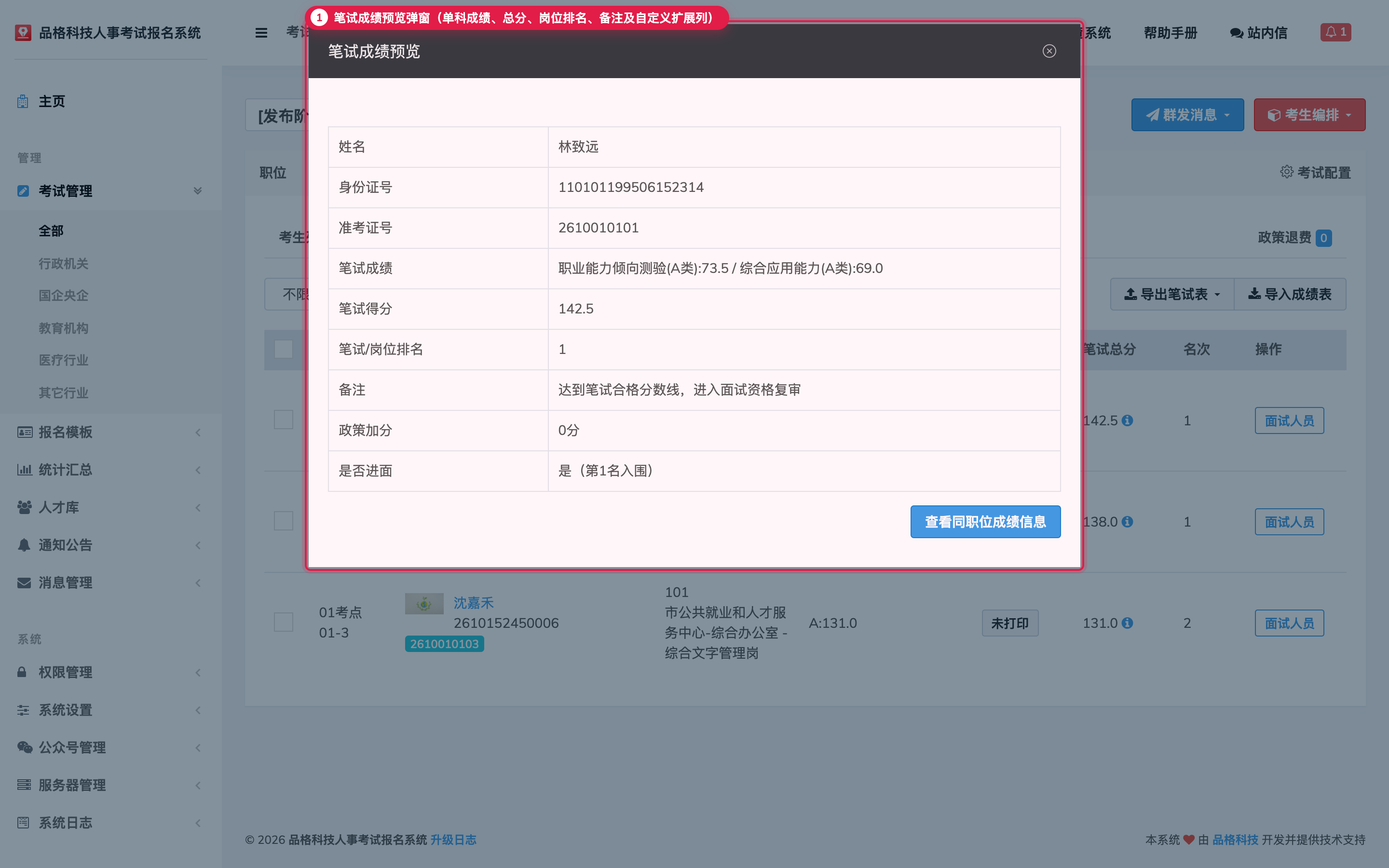
- 后台预览考生成绩单:导入完成后,管理员点击列表中考生笔试总分右侧的 详情图标,即可弹窗预览考生在前台看到的完整笔试成绩单(含单科成绩、总分、笔试/岗位排名、备注、自定义扩展列,以及开启同岗位成绩公开后的「查看同职位成绩信息」入口):
- 划定进入面试资格(自动生成或手动导入):
- 方式一(导入笔试成绩时自动生成):在上传笔试成绩弹窗中,将 「自动生成面试名单(按职位设置中的面试入围比例进行)」 勾选为 「是」,系统将在导入成绩的同时,按各岗位设定的招录人数与入围比例(含末位同分并列规则)自动将达标考生标记为进入面试。
- 方式二(手动调整或批量导入名单):也可在 「笔试」 列表操作列点击单名考生的 「面试」 按钮(按钮带「+」图标;加入后显示 「面试人员」),或在 「面试」 页签中按“准考证号/报名编号 + 姓名”批量导入面试入围名单。
- 若本次考试开启了 「面试缴费」,进入面试的考生须在规定时间内登录报名端完成微信/支付宝扫码缴费(或由管理员在后台现场扫码收费);仅具备进面资格(且完成面试缴费)的考生,才能在阶段 6(面试通知单打印时间开放后)看到《面试通知单》打印按钮。
- 准考证打印状态监控与微信催打提醒:
- 在 「笔试」 和 「面试」 列表中,可通过顶部下拉框按 「是否打印准考证(已打印 / 已查看 / 未打印)」 筛选考生,鼠标悬停在“已打印”按钮上可查看考生具体的打印时间。
- 针对临近开考仍处于「未打印」且已绑定微信的考生,管理员可直接点击其状态旁的 微信图标 一键下发微信通知提醒。
二、面试资格复审与面试/综合成绩导入
面试考场编排(见 3.5 章节)及现场面试期间,切换至 「面试」 子页签:
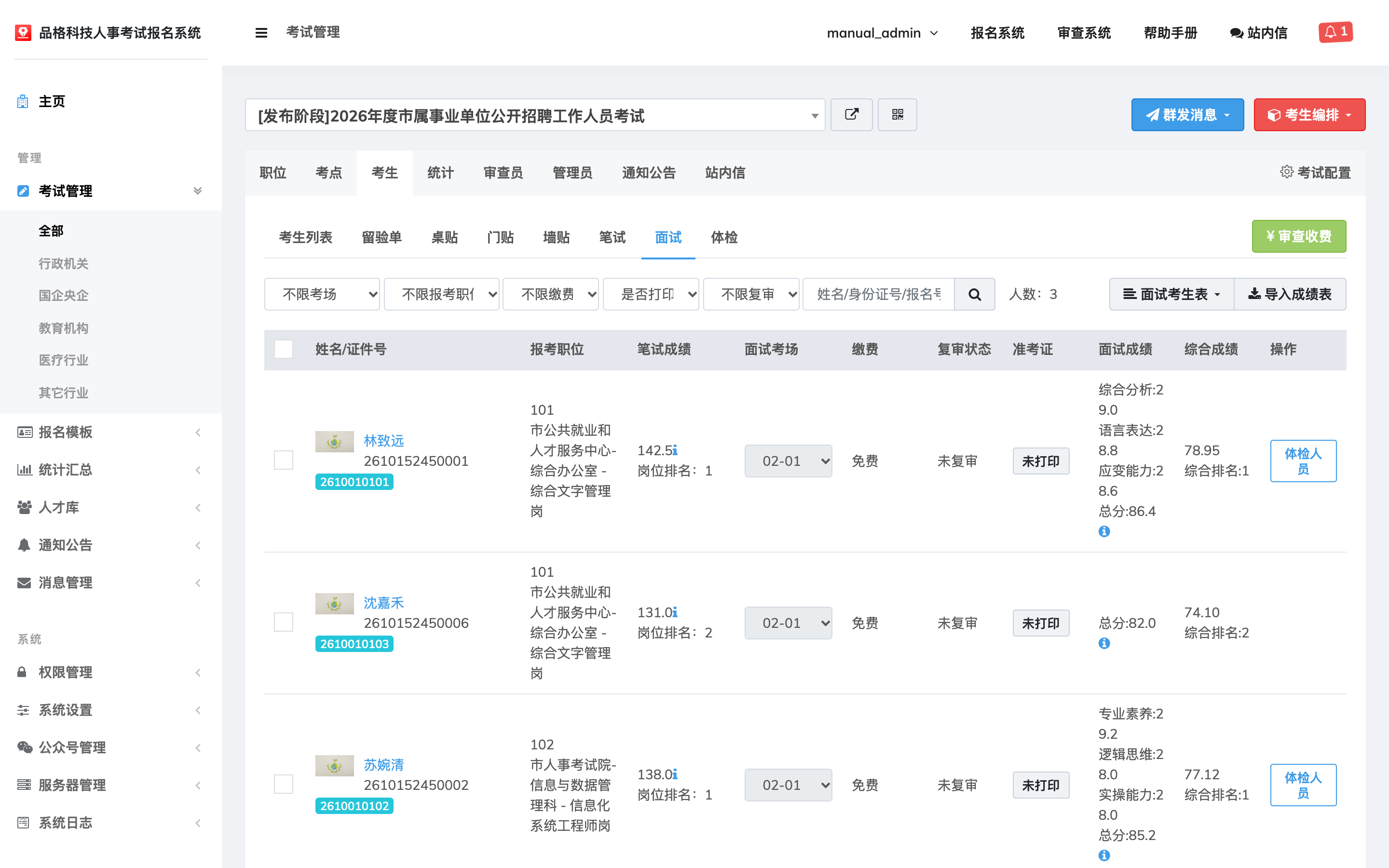
操作步骤
- 面试资格复审与现场扫码收费管理:
- 支持按考场、报考职位、面试缴费状态、准考证打印状态以及 「复审结果(未复审 / 合格 / 不合格)」 进行组合筛选。
- 点击右上角 「审查收费」 按钮,支持使用扫码枪扫描(或直接输入)考生编号,弹窗核对考生报名表与笔试成绩后,当场标记 「复审合格 / 复审不合格」,或点击「扫码收费」扫描考生手机微信/支付宝付款码完成现场收款。
- 导出面试考生表并批量导入面试与综合成绩:
- 第一步(导出模板):点击右上角 【面试考生表】 → 【导出】,下载当前全部进面考生的标准成绩表。
- 第二步(填写面试与综合成绩):由于不同招考批次的综合成绩折算办法各异(如不同岗位笔面试占 4:6、5:5、加试专业课折算或保留小数位数要求不同),考务办在导出的电子表格中按公告规则填写好各面试要素得分、「面试总分」、「面试排名」、「综合成绩」、「综合排名」 以及 「面试成绩备注」(备注列后同样支持追加最多 3 列自定义展示列)。
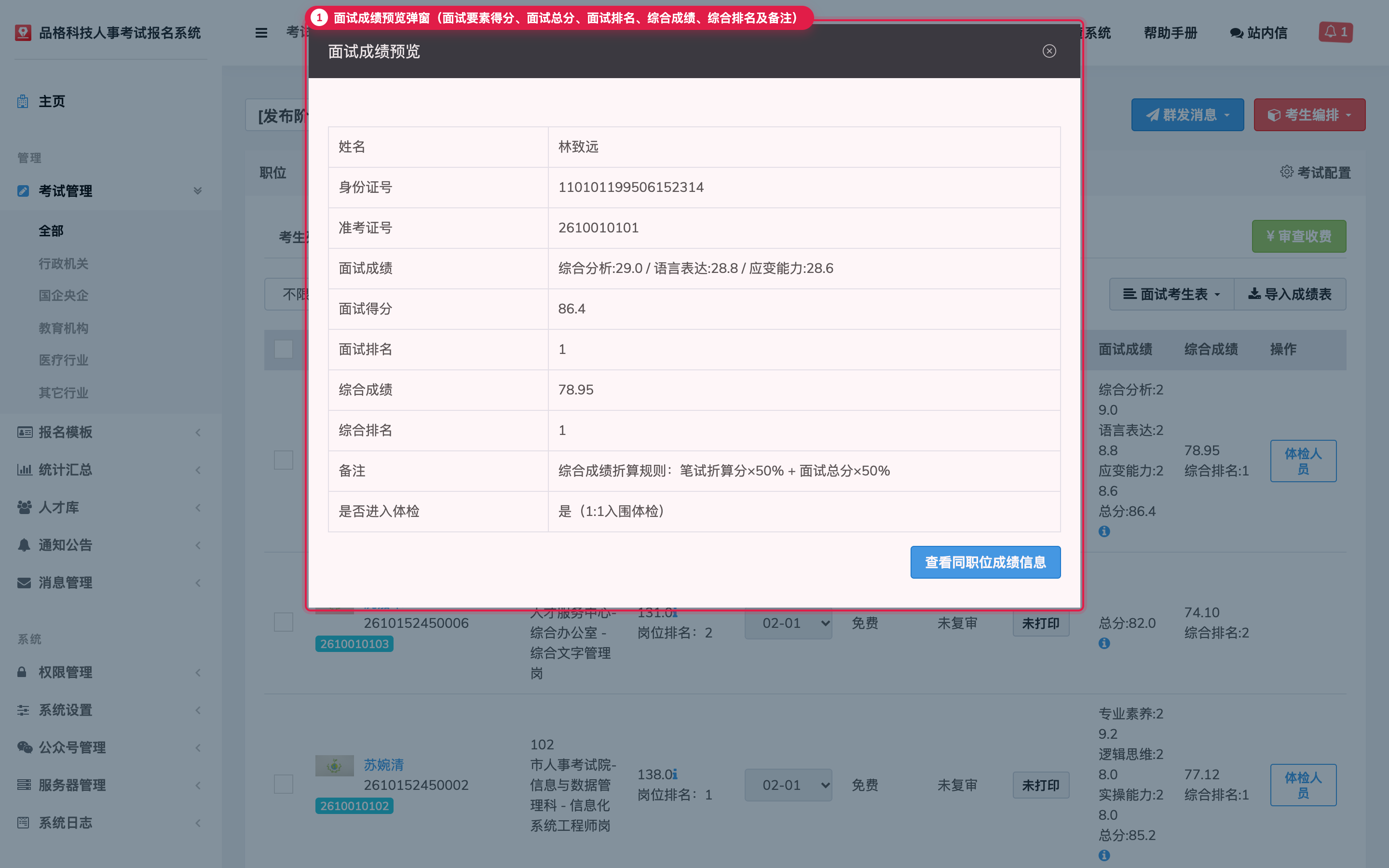
- 第三步(上传发布与成绩单预览):点击右上角 「导入成绩表」 上传填好的成绩表格文件,系统将完整录入并向考生展示面试分项得分、面试总分、面试排名、综合成绩、综合排名及自定义说明。点击列表中面试得分右侧的 图标,可即时预览考生端的面试及综合成绩单画面:
- 划定进入体检名单:
- 面试成绩导入后,可在 「面试」 列表操作列点击入围考生右侧的 「体检」 按钮(按钮带「+」图标;加入后显示 「体检人员」)将其加入体检名单;或切换至 「体检」 页签,在 「体检人员表」 菜单中选择 「导入」 体检入围名单。
三、体检管理与体检通知单发放
切换至 「体检」 子页签:
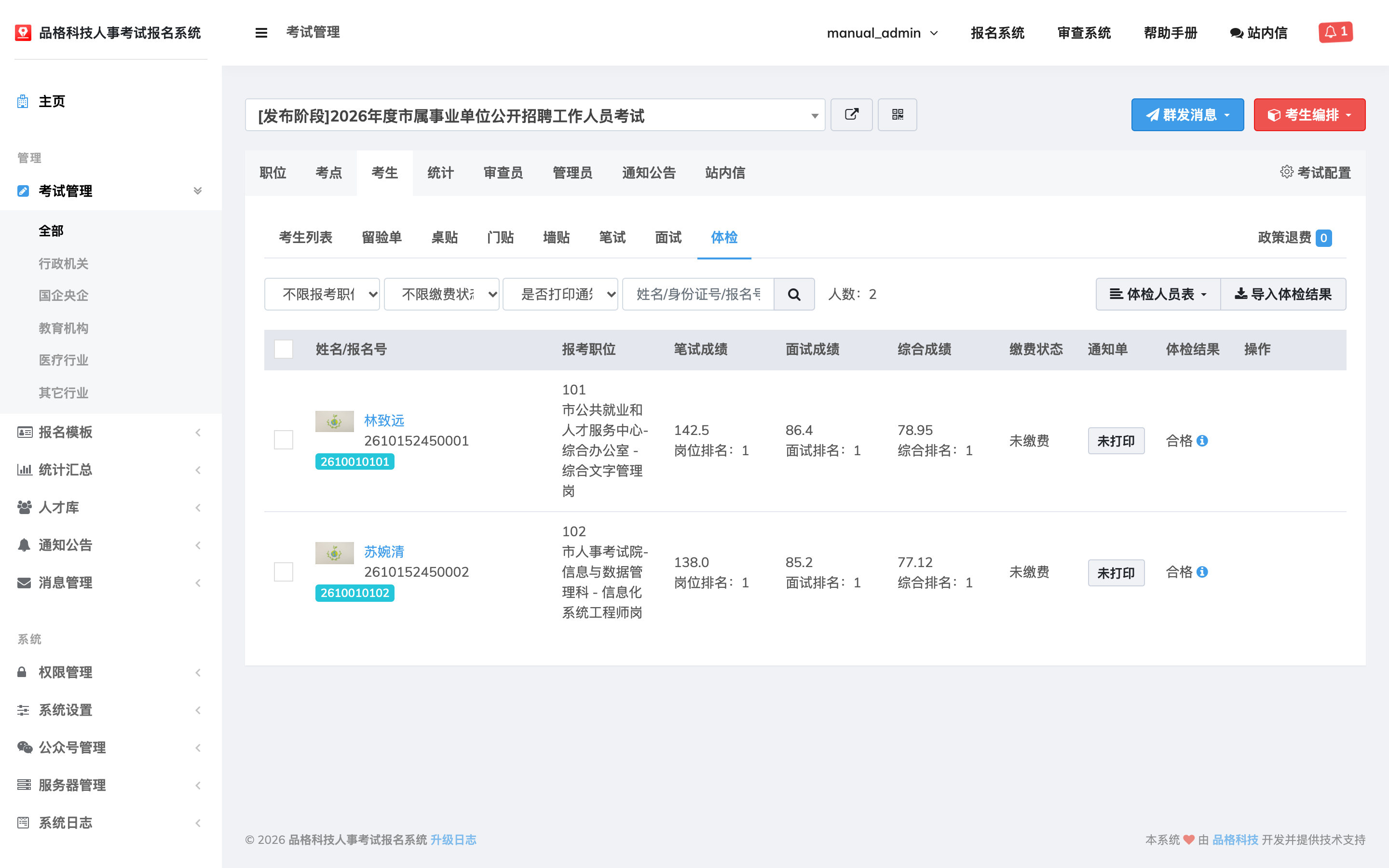
操作步骤
- 分配体检批次与集合信息:为入围体检的考生设置体检日期、集合地点、体检医院或分组编号。
- 开放《体检通知单》打印:当到达项目设定的“阶段 8:体检通知打印起止时间”后,已加入体检名单的考生即可在个人中心在线打印《体检通知单》。
- 登记体检结论与递补处理:
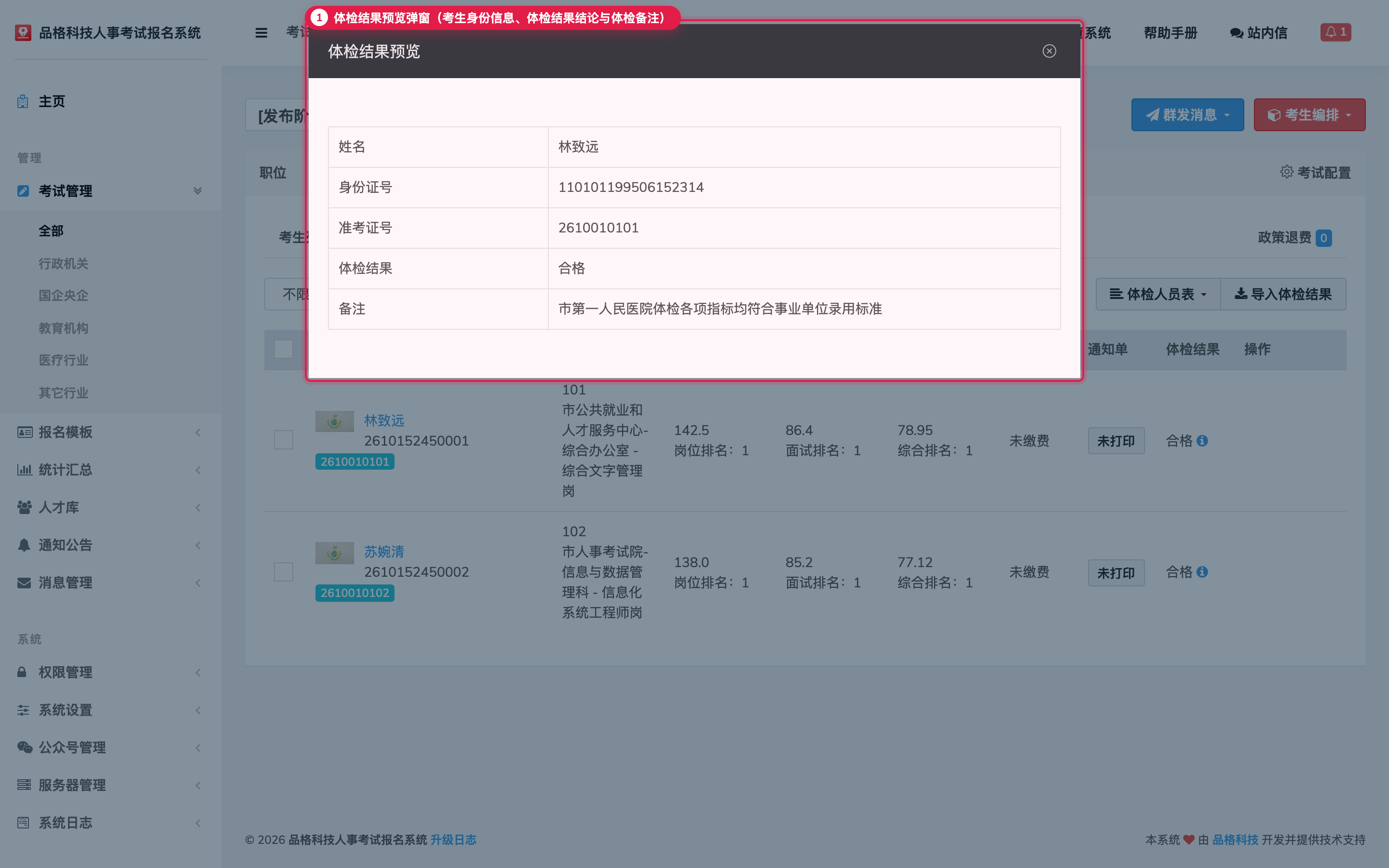
- 体检结果出来后,可通过右上角 【体检人员表】 → 【导入】 批量上传体检结论与备注(或在列表中逐人更新体检状态),点击体检结果右侧的 图标即可预览考生端看到的体检结论单:
- 若出现考生放弃体检或体检不合格需要按职位综合排名顺延递补时,只需回到 「面试」 页签,点击同一职位下一顺位考生右侧的 「体检」 按钮,将其加入体检名单。
四、体能测试名单、通知单与体测结果管理(可选流程)
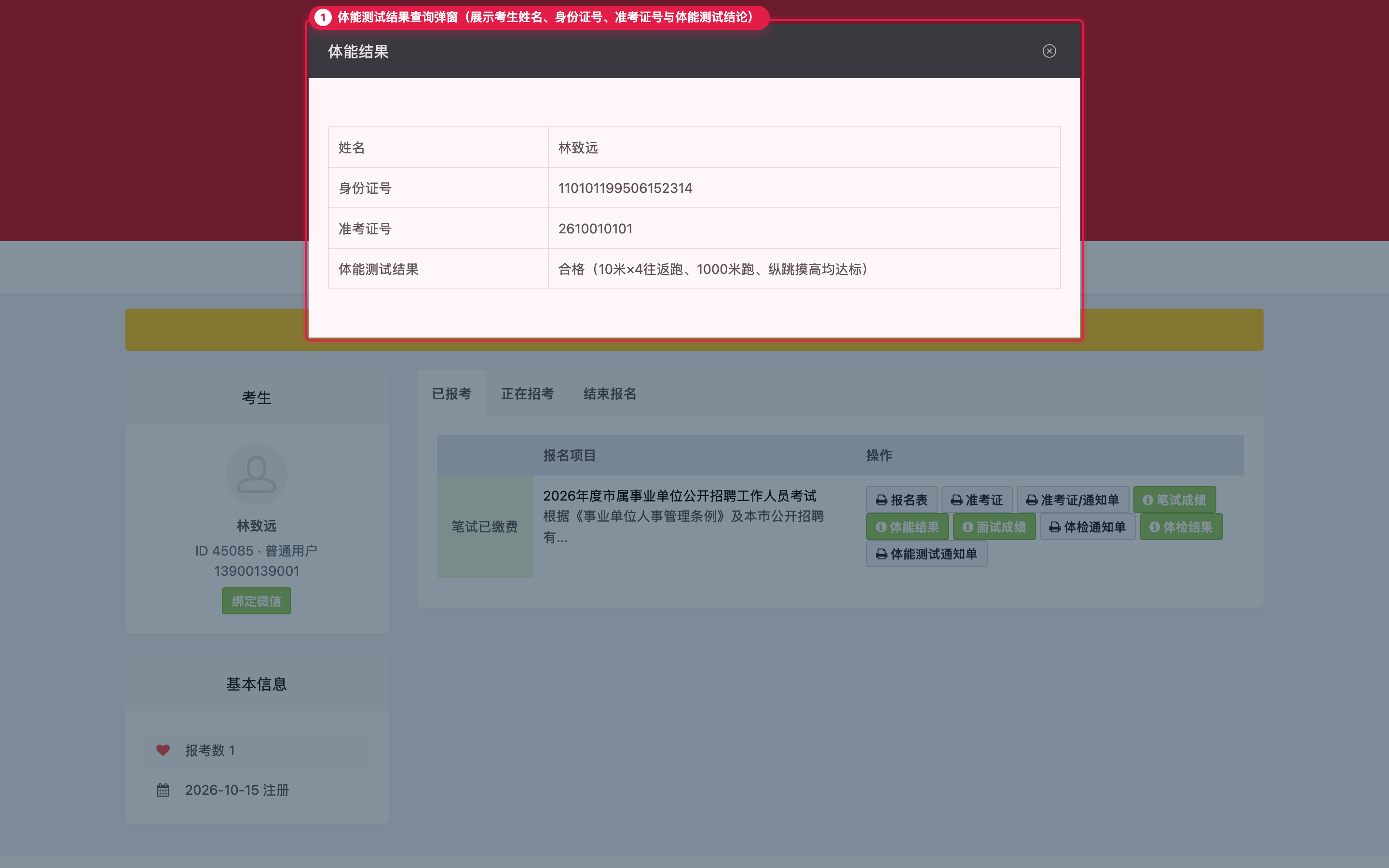
针对设有体能测评环节的招考批次(通常安排在资格初审合格后或笔试合格后、面试前进行),系统在 【考试管理】 → 【全部】 列表中点击项目右侧 「管理」,再点击 「考试配置」,即可在第 6 个菜单 「6.体能测试」 中使用独立的体能测试全流程管理面板(详见 3.3 章节「体能测试配置」):
- 体能测试名单与通知单发放:在【6.体能测试】中上传体测人员名单(
报名编号+姓名)、设计《体能测试通知单》打印模板并设定 「体能测试通知单打印起止时间」,入围考生即可在规定时间内登录个人中心打印通知单。 - 体能测试结果导入与查询开放:体测结束后,在【6.体能测试】中上传包含
报名编号与体能测试(或体测结果)列的电子表格,并设定 「体能测试结果查询起止时间」。到达开放时间后,考生在个人中心点击 「体能结果」 即可弹窗查阅本人的体能测试结论与各分项实测明细: